Оперативная память является одним из ключевых компонентов компьютера, определяющим его производительность и способность справляться с различными задачами.
В случае, если вы столкнулись с нехваткой оперативной памяти или желаете улучшить производительность вашего ноутбука, замена оперативной памяти может быть хорошим решением.
Определение типа и объёма оперативной памяти
Перед тем, как заменить оперативную память в ноутбуке, необходимо узнать, какой тип ОЗУ поддерживает ваш ноутбук. Это может быть DDR3, DDR4 или другой тип.
Для этого можно воспользоваться программами для анализа системы, такими как CPU-Z или Speccy. Они покажут информацию о текущей установленной оперативной памяти.
Также в программе CPU-Z или Speccy вы сможете увидеть текущий объем оперативной памяти на ноутбуке.
Помните, что для установки новой оперативной памяти важно знать, сколько слотов для памяти есть в ноутбуке и какой максимальный объем памяти поддерживается.
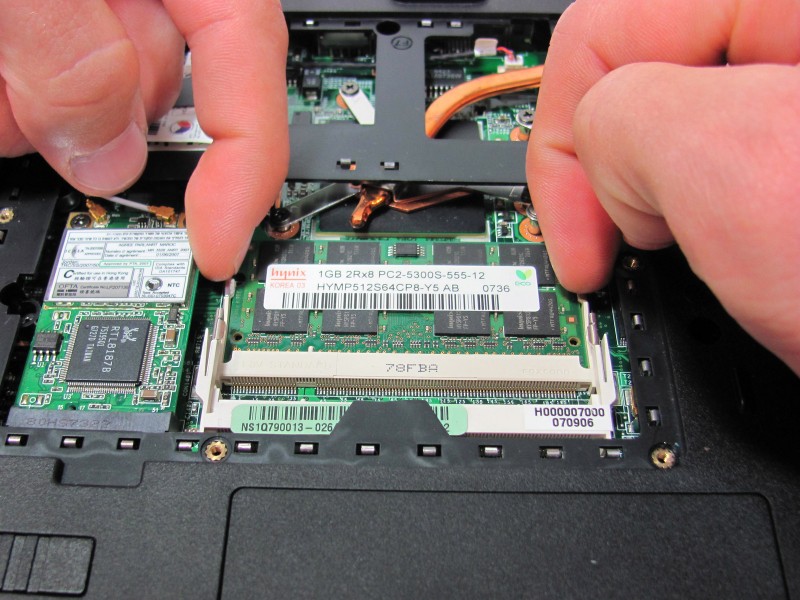
После того, как вы определили тип и объем оперативной памяти, обратитесь к руководству пользователя для вашего ноутбука или на сайт производителя, чтобы узнать совместимость новой памяти с вашим устройством.
Не забудьте также сохранить старую оперативную память в случае необходимости вернуться к ней в будущем.
Можно ли самостоятельно заменить оперативную память на ноутбуке? Да, в большинстве ноутбуков оперативная память можно обновить своими руками. Если вы не уверены в своих способностях или опыте работы с компьютерным оборудованием, лучше обратиться к специалисту или сервисному центру для замены оперативной памяти. Неправильная установка или несовместимость модулей может привести к нестабильной работе ноутбука.
Шаг 1. Отключение ноутбука и извлечение батареи
Перед заменой оперативки убедитесь, что ноутбук выключен. Если он работает, сохраните все данные и закройте все программы перед выключением.
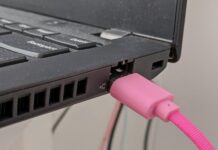
Отсоедините зарядное устройство от ноутбука и от розетки. Это важно для предотвращения поражения электрическим током и защиты от случайного повреждения компонентов.
Если ваш ноутбук имеет съемную батарею, извлеките ее. Обычно батарея находится на задней или нижней стороне ноутбука. Для извлечения батареи найдите блокировку или кнопку, удерживая ее в нужном положении, вытащите батарею из отсека. Если у вас нет съемной батареи, просто пропустите этот шаг.
Шаг 2. Доступ к оперативной памяти
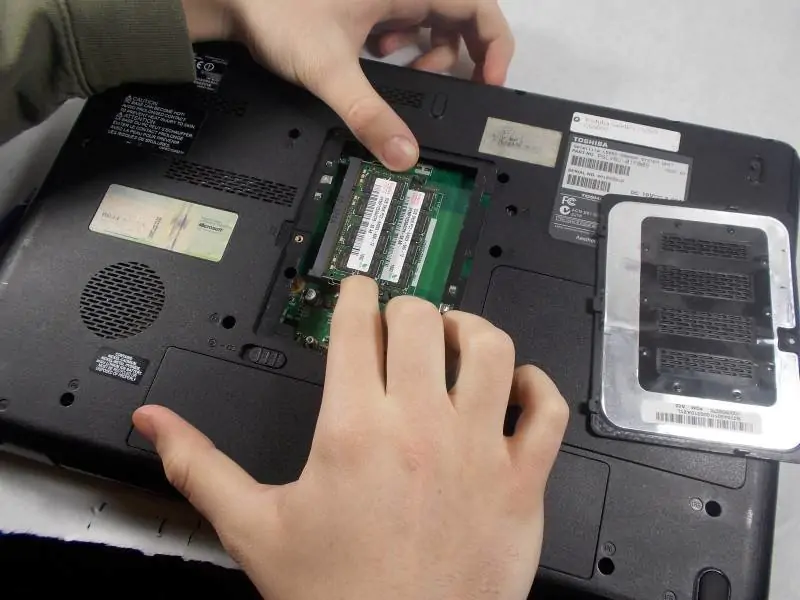
Откройте крышку отсека, где расположена оперативная память. Обычно эти отсеки находятся на задней или нижней части ноутбука.
Некоторые ноутбуки имеют отсеки под клавиатурой или защитные панели, которые требуют дополнительных действий для доступа к оперативной памяти.
Шаг 3. Извлечение старой оперативной памяти
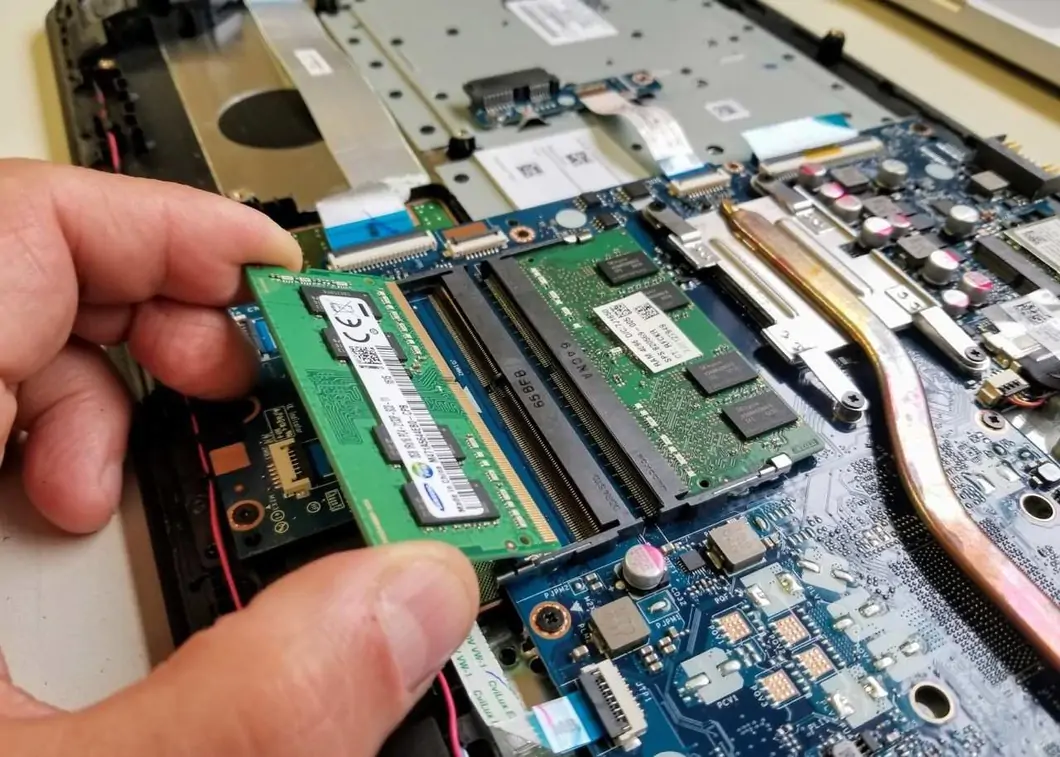
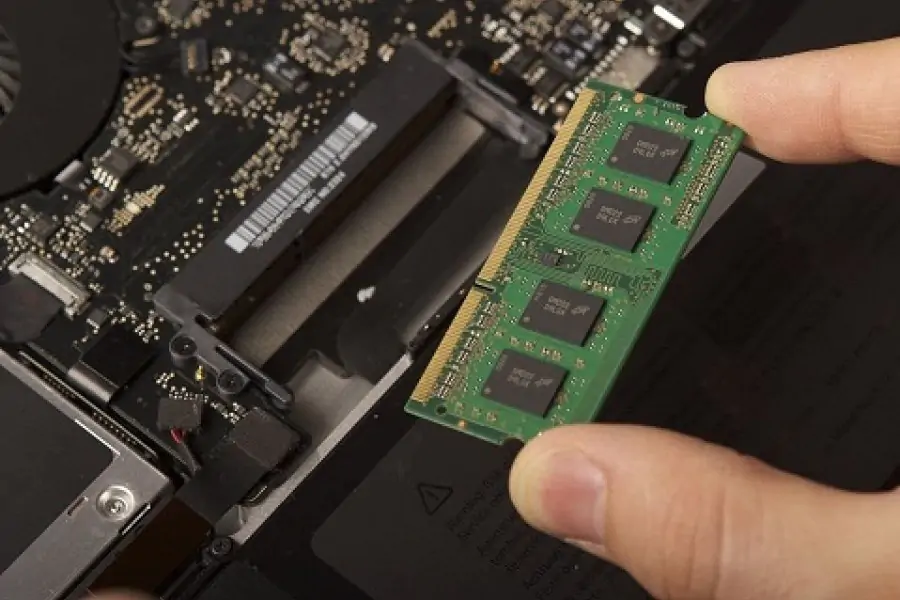
После того как вы нашли слоты для оперативной памяти, аккуратно отодвиньте зажимы по бокам слота, чтобы освободить старую память.
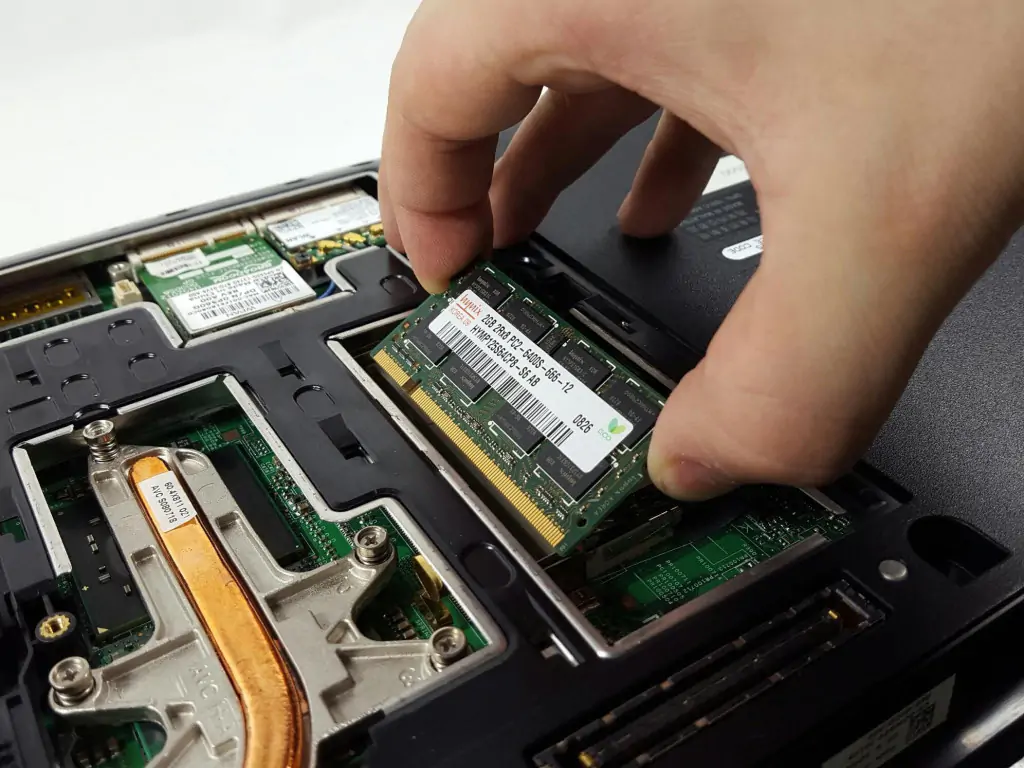
Осторожно вытащите старую оперативную память из слота, держа ее за боковые края.
Шаг 4. Установка новой оперативной памяти
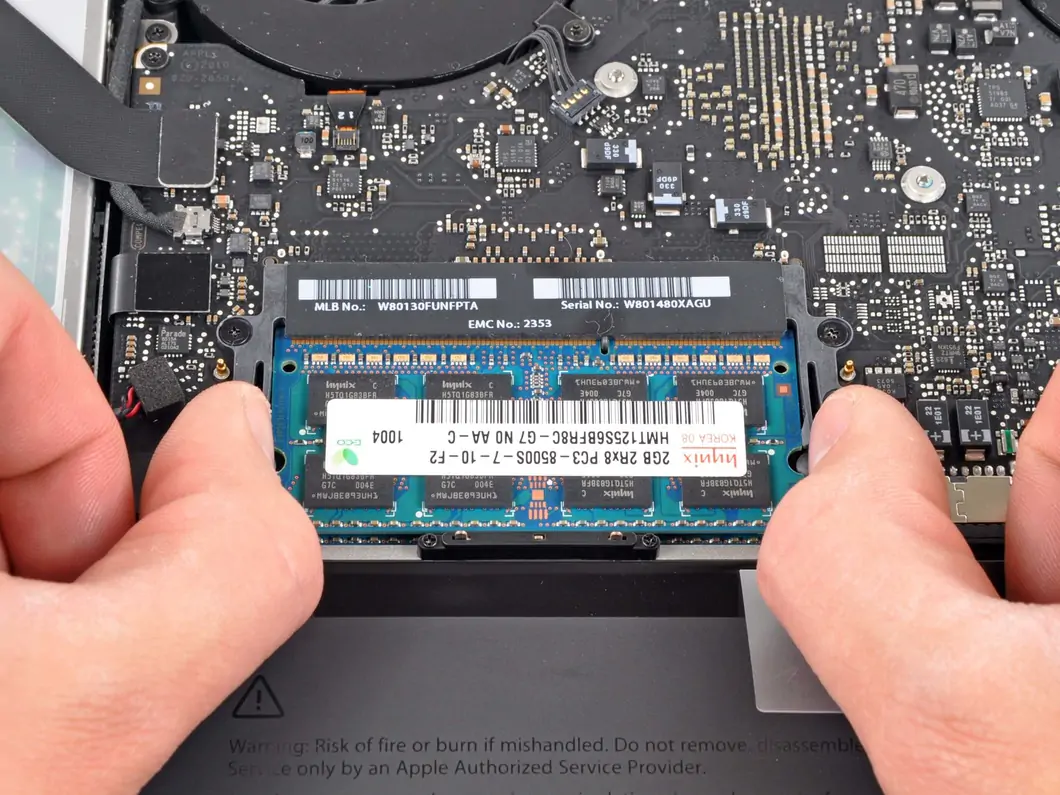
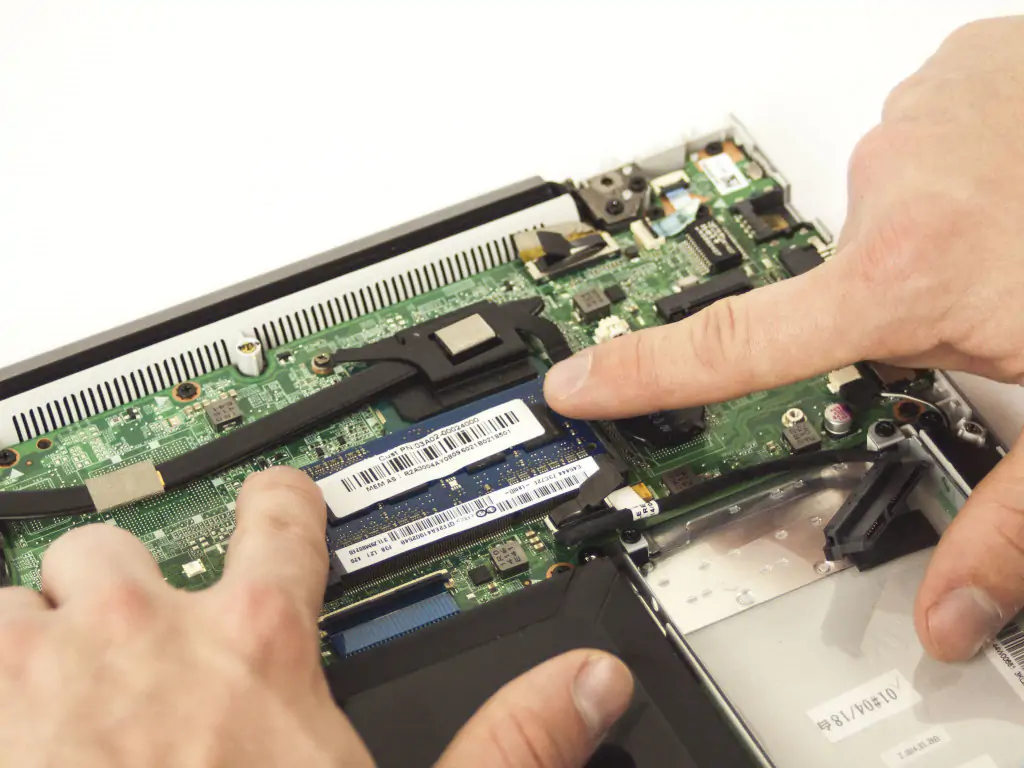
Выравнивайте новую оперативную память по ключу на слоте и аккуратно вставьте ее под углом около 45 градусов. Надавите на память до щелчка, чтобы она зафиксировалась в слоте.
Убедитесь, что зажимы по бокам слота зафиксировали новую оперативную память.
Шаг 5. Сборка ноутбука и проверка работоспособности
Убедитесь, что новая оперативная память надежно зафиксирована в слотах. Закройте крышку отсека с оперативной памятью и убедитесь, что она правильно закреплена.
Если вы снимали батарею для доступа к оперативной памяти, установите ее обратно на место и убедитесь, что она надежно зафиксирована. Затем подключите зарядное устройство к ноутбуку и к электрической розетке для зарядки батареи.
Перейдите в настройки системы или используйте программное обеспечение для проверки оперативной памяти. Убедитесь, что новая оперативная память правильно определяется и работает корректно.
Если после установки новой оперативной памяти возникают проблемы с работоспособностью ноутбука, рекомендуется перепроверить правильность установки памяти и обратиться к специалисту по обслуживанию компьютеров для дополнительной помощи.
Тестирование и оптимизация
После установки новой оперативной памяти в ноутбук, важно не только проверить ее работоспособность, но и оптимизировать ее использование для повышения производительности системы.
- Тестирование оперативной памяти
Используйте специализированные программы для тестирования оперативной памяти, такие как MemTest86 или Windows Memory Diagnostic.
Запустите тест на несколько часов, чтобы убедиться в стабильной работе новой оперативной памяти.
- Мониторинг использования памяти
Используйте встроенные инструменты операционной системы (например, диспетчер задач в Windows или Activity Monitor в macOS) для мониторинга использования оперативной памяти.
Просматривайте процессы, потребляющие большое количество памяти, и оптимизируйте их работу.
- Оптимизация виртуальной памяти
Настройте размер файла подкачки (paging file) в операционной системе, чтобы обеспечить оптимальное использование виртуальной памяти.
Разместите файл подкачки на быстром накопителе (SSD) для улучшения производительности.
- Запуск оптимизации оперативной памяти
Используйте программы для оптимизации оперативной памяти, такие как RAMRush или CleanMem, чтобы освободить занимаемую память и улучшить производительность.
- Обновление драйверов и программного обеспечения
Убедитесь, что все драйвера и программное обеспечение на вашем ноутбуке обновлены до последних версий, чтобы гарантировать совместимость и оптимальную работу с новой оперативной памятью.
После проведения тестирования и оптимизации оперативной памяти, вы можете оценить улучшение производительности вашего ноутбука и наслаждаться более быстрой и эффективной работой системы.
Рекомендации по уходу за ноутбуком и обслуживанию оперативной памяти
Для поддержания надлежащего функционирования ноутбука и оперативной памяти, следует соблюдать определенные рекомендации по уходу и обслуживанию. Вот несколько полезных советов:
- Регулярно очищайте ноутбук от пыли и грязи с помощью компрессора воздуха или специальных средств для чистки.
- Сканируйте ноутбук антивирусным программным обеспечением.
- Убедитесь, что операционная система и все установленные программы обновлены до последних версий, чтобы исправить ошибки и улучшить производительность.
- Создавайте резервные копии важных данных на внешний накопитель или в облачное хранилище, чтобы защитить информацию от потери в случае сбоя системы.
- Закрывайте неиспользуемые приложения и процессы для освобождения оперативной памяти. Используйте программы для оптимизации оперативной памяти, чтобы улучшить производительность системы.
- Работайте на твердой поверхности, чтобы обеспечить нормальную циркуляцию воздуха и избежать перегрева ноутбука. Используйте охладители для ноутбука при длительной работе или играх.
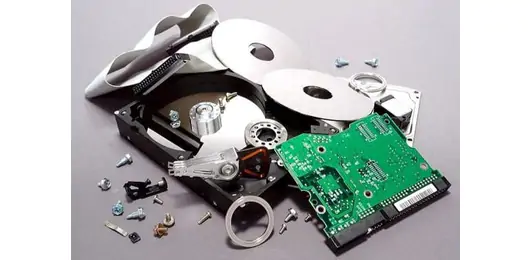
Выбрать ssd для ноутбука
SSD (Solid State Drive) – это тип накопителя, который не использует механические части, как обычные жесткие диски, а хранит информацию на микросхемах. SSD накопители обладают рядом преимуществ перед традиционными жесткими дисками, таких как высокая скорость чтения и записи, низкое энергопотребление, отсутствие шума и вибрации.
При выборе какой ssd подходит для вашего ноутбука, необходимо учитывать несколько параметров, таких как объем памяти, скорость чтения и записи, интерфейс подключения и форм-фактор. Также стоит обратить внимание на производителя и модель SSD, так как от этого зависит надежность и долговечность накопителя.
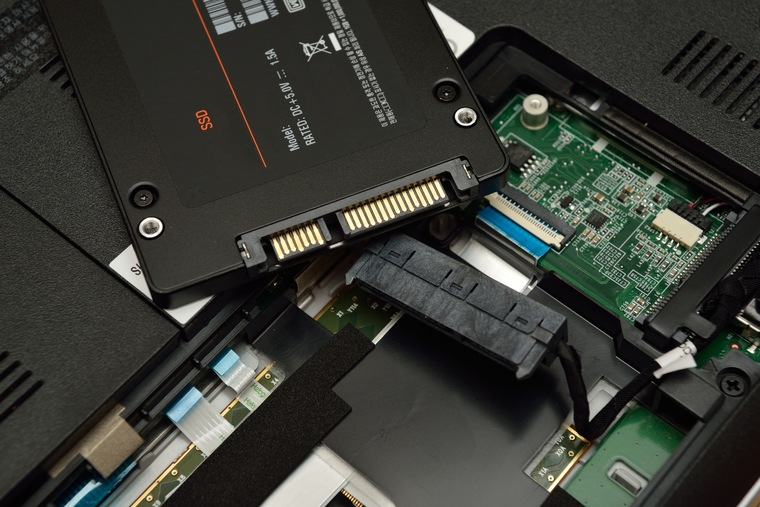
Перед установкой SSD на ноутбук необходимо убедиться, что ваш ноутбук поддерживает установку накопителя и имеет свободный слот для подключения. Если ваш ноутбук не имеет слота для SSD, вам может потребоваться заменить материнскую плату или использовать внешний диск через USB интерфейс.
1. Определение задач, для которых будет использоваться ноутбук
Перед выбором твердотельного накопителя важно определить задачи, для которых ноутбук будет использоваться. Если ноутбук будет использоваться для работы с документами, просмотра веб-страниц и выполнения базовых задач, то достаточно будет SSD с небольшим объемом памяти. Если же ноутбук будет использоваться для игр, обработки видео или других тяжелых задач, то рекомендуется выбрать ssd накопитель для ноутбука с объемом памяти побольше.
Также важно учитывать, что SSD накопители имеют ограниченное количество циклов записи, поэтому если вы планируете часто записывать большие объемы данных на SSD, то лучше выбрать модель с большим ресурсом записи.
2. Выбор форм-фактора SSD (2.5" или M.2)
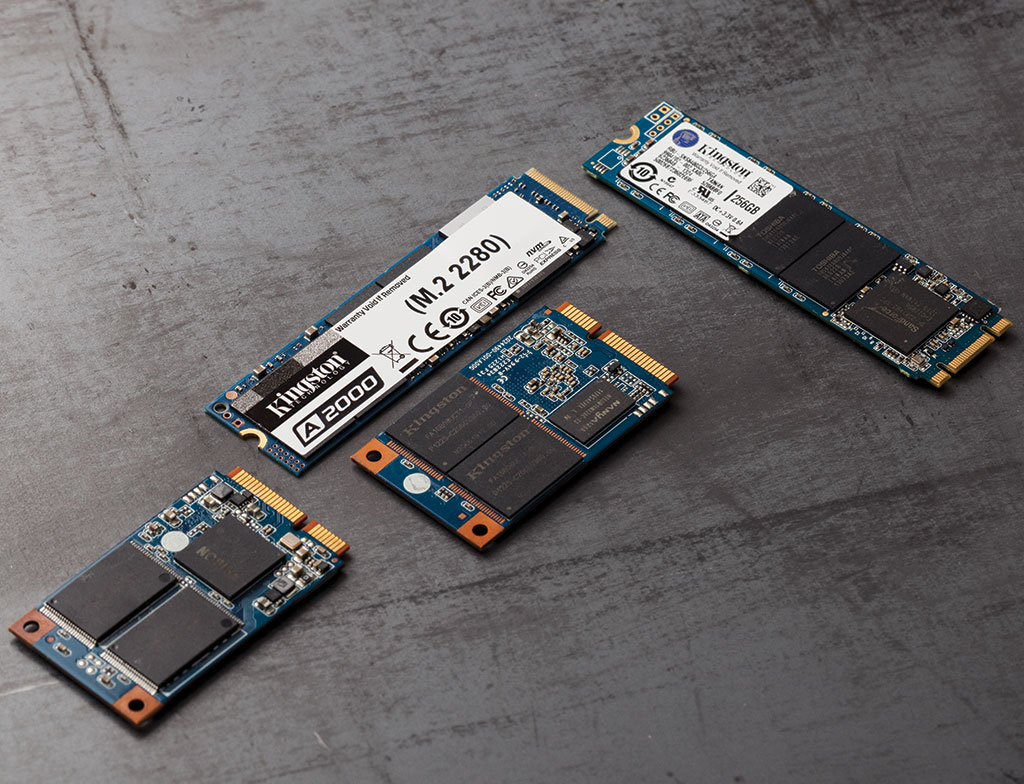
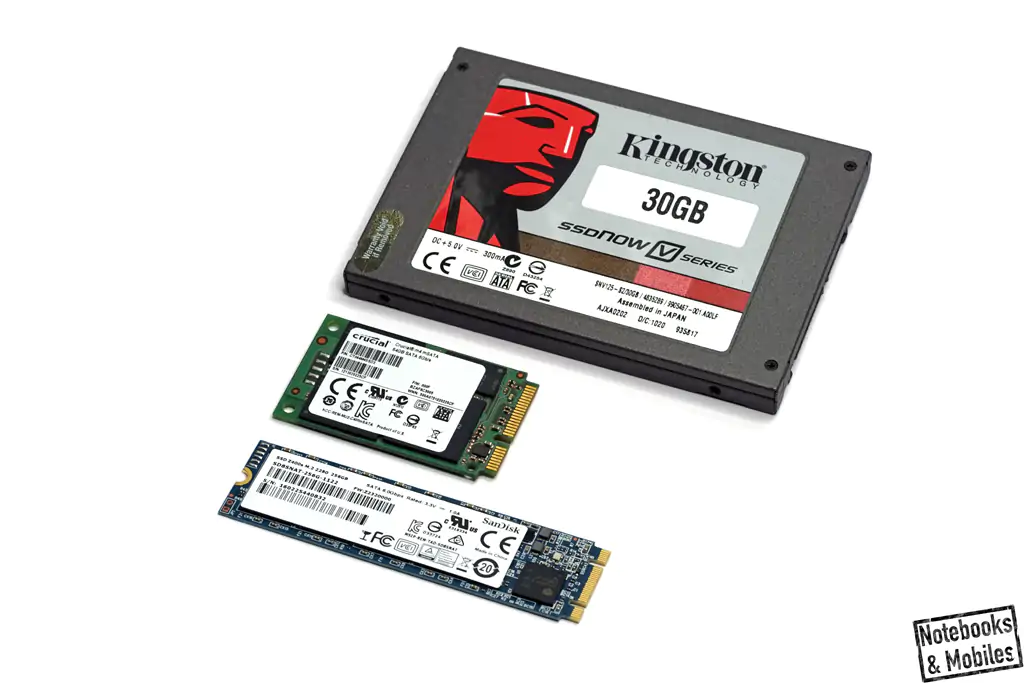
Как узнать подходящий форм-фактор ssd для ноутбука? SSD бывают двух основных форм-факторов: 2.5" и M.2. 2.5" SSD имеют размеры, аналогичные традиционным жестким дискам, и подключаются через SATA порт. M.2 SSD имеют меньший размер и подключаются непосредственно к материнской плате ноутбука через специальный разъем M.2. Выбор форм-фактора SSD зависит от конструкции ноутбука и свободных слотов для установки дисков. Обычно ноутбуки поддерживают 2,5-дюймовые SSD-диски или M.2 SSD-диски, но есть и такие, которые поддерживают только один из этих форматов.
M.2 обычно имеют более высокую скорость передачи данных по сравнению с 2.5" SSD. Это связано с тем, что M.2 SSD подключаются напрямую к материнской плате, что обеспечивает более быстрый доступ к данным. Если вам требуется высокая скорость передачи данных, рассмотрите возможность выбора M.2 SSD.
3. Выбор производителя
При выборе SSD для ноутбука стоит обратить внимание на надежность и репутация производителя. Исследуйте отзывы и различные рейтинги. Лучше выбирать известных производителей, таких как Samsung, Intel, Kingston, SanDisk и другие. Они имеют хорошую репутацию и обеспечивают высокое качество продукции.
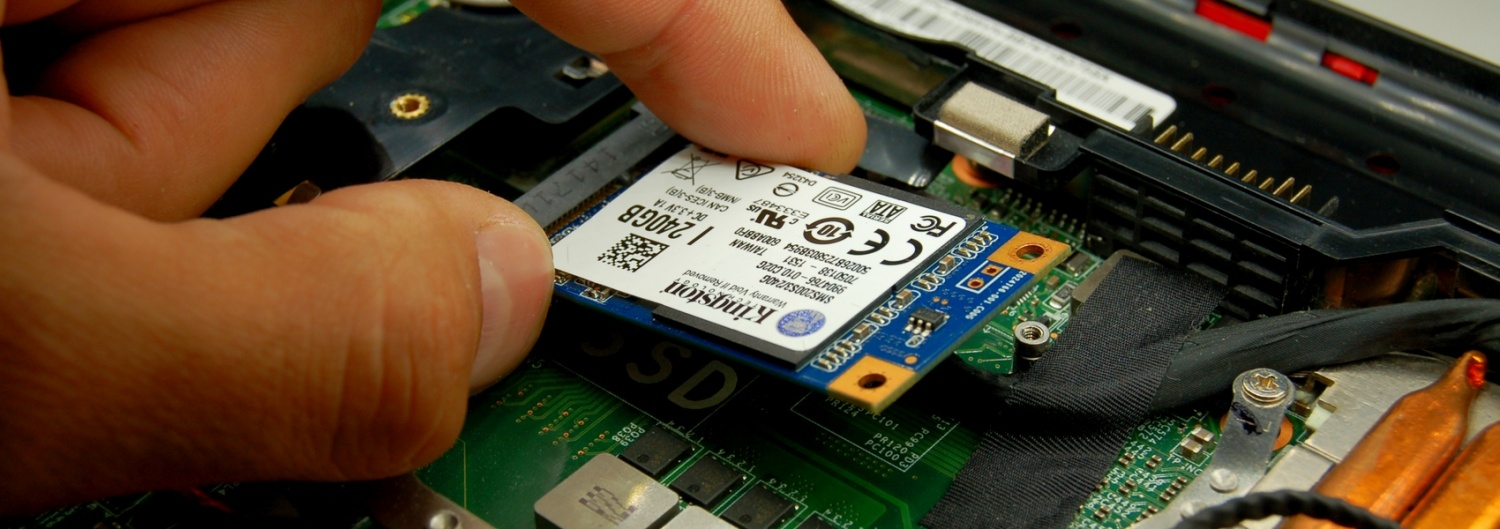
Обратите внимание на гарантию и поддержку, предоставляемые производителем SSD. Многие компании предлагают гарантию на свои SSD накопители и техническую поддержку, что может быть полезно в случае возникновения проблем с SSD.
4. Технические характеристики SSD
Скорость чтения и записи данных
Скорость чтения и записи данных SSD измеряется в мегабайтах в секунду (МБ/с) или гигабайтах в секунду (ГБ/с). Скорость чтения определяет, как быстро SSD может считывать данные с диска, а скорость записи определяет, как быстро SSD может записывать данные на диск.
Более высокая скорость чтения и записи данных SSD может обеспечить более плавную работу системы и быстрое открытие файлов. Это особенно важно для приложений, которые требуют быстрого доступа к данным, таких как игры, видеоредакторы или программы для обработки фотографий.
Существуют различные типы SSD, которые могут иметь разную скорость чтения и записи. Например, SATA SSD обычно имеют более низкую скорость чтения и записи по сравнению с NVMe SSD, которые подключаются через высокоскоростной интерфейс PCIe.
При выборе SSD для вашего ноутбука, обратите внимание на скорость чтения и записи. Исследуйте характеристики различных моделей SSD, чтобы определить, какие из них имеют более высокую скорость чтения и записи.
Ресурс TBW (Total Bytes Written)
TBW (Total Bytes Written) — это общий объем данных, который SSD может записать в течение его срока службы. Это важный параметр, который определяет, как долго SSD будет работать без потери данных.
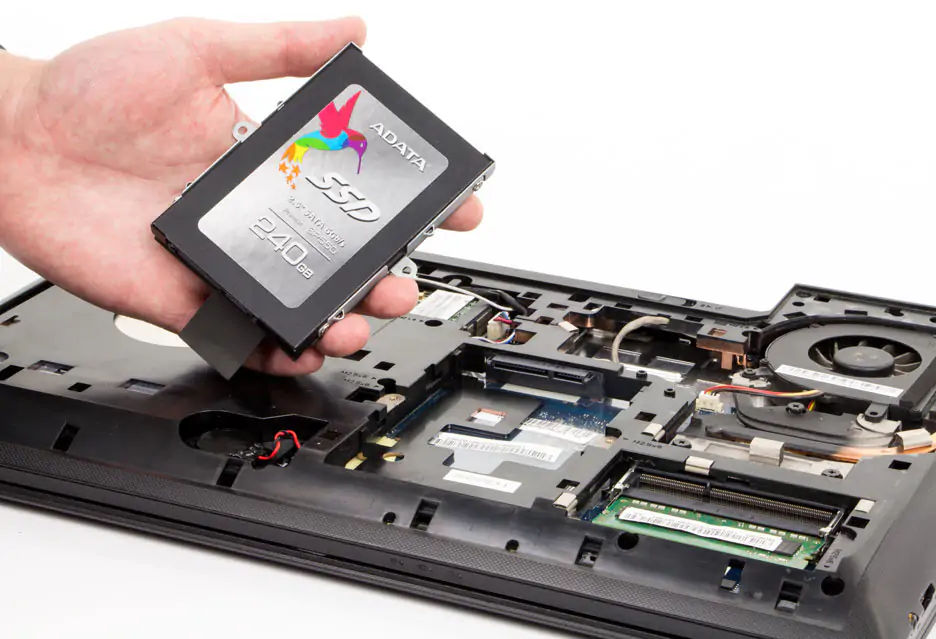
Чем выше значение TBW, тем более надежным является SSD. Высокий TBW означает, что SSD может выдержать больше циклов записи и чтения без потери данных.
Различные типы SSD могут иметь разный ресурс TBW. Например, потребительские SSD обычно имеют меньший ресурс TBW по сравнению с корпоративными SSD, которые предназначены для более интенсивного использования.
Поколение NAND флеш-памяти
NAND флеш-память — это тип памяти, который используется в SSD. Она отличается от традиционной флеш-памяти тем, что позволяет записывать и стирать данные в любом месте памяти, а не только в начале или конце.
Различные поколения NAND флеш-памяти: Существуют различные поколения NAND флеш-памяти, которые отличаются по технологии производства и характеристикам. Например, SLC (Single Level Cell) NAND флеш-память имеет один бит информации на ячейку, MLC (Multi Level Cell) NAND флеш-память имеет два бита информации на ячейку, а TLC (Triple Level Cell) NAND флеш-память имеет три бита информации на ячейку.
При выборе SSD для вашего ноутбука, обратите внимание на поколение NAND флеш-памяти. Исследуйте характеристики различных моделей SSD, чтобы определить, какие из них используют более современное поколение NAND флеш-памяти.
Контроллер SSD
Контроллер SSD — это микросхема, которая управляет работой SSD. Он отвечает за чтение, запись и управление данными на SSD. Контроллер может существенно влиять на производительность накопителя. Хороший контроллер может обеспечить более высокую скорость чтения и записи, более эффективное управление данными и более длительный срок службы SSD.
Обратите внимание на тип контроллер, когда выбираете ssd накопитель для ноутбука. Исследуйте характеристики различных моделей SSD, чтобы определить, какие из них имеют более эффективный и производительный контроллер.
5. Совместимость SSD с ноутбуком
Проверка наличия свободных слотов для SSD
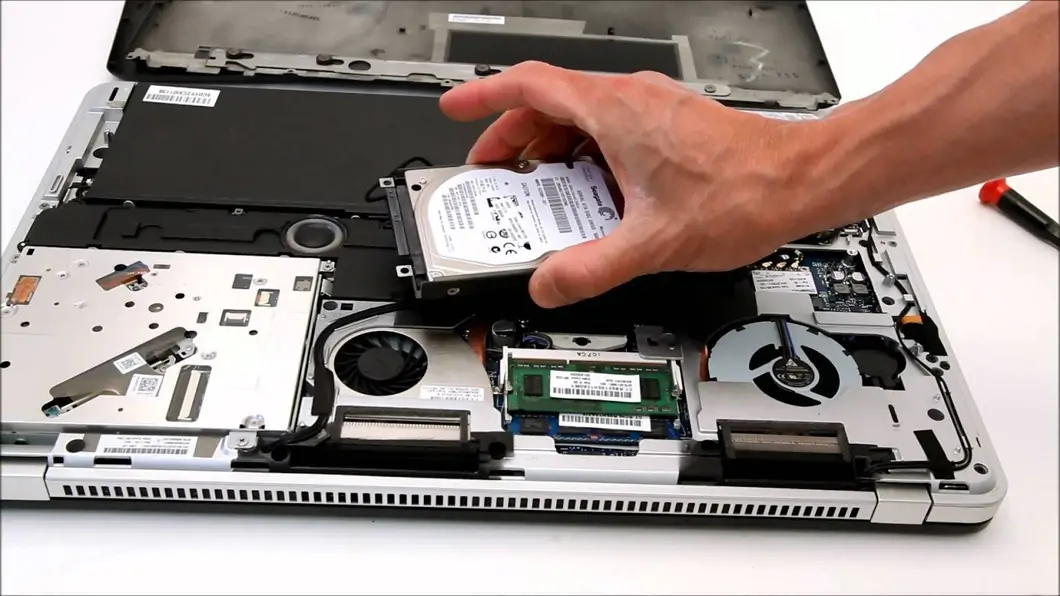
Откройте крышку или панель доступа к жесткому диску. После проверьте наличие свободных слотов для SSD. Если ваш ноутбук имеет слот для 2.5" SSD, проверьте, есть ли свободный слот. Если ваш ноутбук поддерживает M.2 SSD, проверьте, есть ли свободный разъем M.2.
Если вы нашли свободный слот или разъем, убедитесь, что выбранный SSD совместим с вашим ноутбуком. Проверьте размеры, форм-фактор и интерфейс подключения SSD, чтобы убедиться, что они соответствуют требованиям вашего ноутбука. Если нет свободного слота, то придется заменить текущий накопитель или использовать внешний SSD.
Чтение технической документации ноутбука
Поищите техническую документацию или руководство пользователя для вашего ноутбука. Это может быть физическая документация, которая поставлялась с ноутбуком, или электронная документация, доступная на веб-сайте производителя ноутбука.
С необходимостью восстановить данные с жесткого диска столкнуться может каждый.
В технической документации найдите раздел, посвященный хранению данных или жестким дискам. В этом разделе должна быть информация о поддерживаемых форм-факторах (2.5" или M.2), интерфейсах подключения (SATA или NVMe) и других технических характеристиках, которые могут повлиять на совместимость SSD с вашим ноутбуком.
6. Дополнительные функции SSD
- Наличие DRAM-буфера
DRAM-буфер — это часть памяти, которая используется SSD для кэширования данных. Он позволяет ускорить чтение и запись данных, так как данные временно хранятся в DRAM-буфере перед записью на SSD.
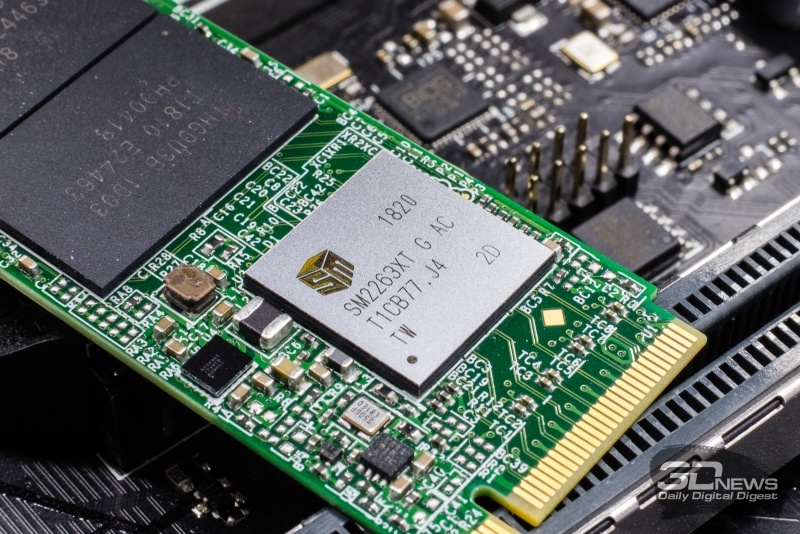
Наличие DRAM-буфера может существенно повлиять на производительность SSD. Хороший DRAM-буфер может обеспечить более высокую скорость чтения и записи, особенно при выполнении операций с большими объемами данных.
- Шифрование данных
Шифрование данных — это процесс преобразования информации в непонятный для посторонних вид с помощью специального алгоритма. Это позволяет защитить данные от несанкционированного доступа.
Шифрование данных на SSD может существенно повысить безопасность хранения информации. Если SSD будет украден или потерян, данные на нем будут зашифрованы и недоступны для посторонних.
- Поддержка TRIM и S.M.A.R.T.
TRIM — это команда, которую операционная система отправляет SSD для очистки блоков данных, которые больше не используются. Это позволяет SSD более эффективно использовать свою память и поддерживать высокую скорость чтения и записи.
Поддержка TRIM может существенно повлиять на производительность SSD. Хорошая поддержка TRIM позволяет SSD более эффективно использовать свою память и поддерживать высокую скорость чтения и записи.
S.M.A.R.T. (Self-Monitoring, Analysis and Reporting Technology) — это технология, которая позволяет SSD отслеживать и анализировать свою производительность и состояние. Она предоставляет информацию о состоянии SSD, таких как количество циклов записи, температура и другие параметры, которые могут помочь в оценке состояния SSD.
Поддержка S.M.A.R.T. может помочь в оценке надежности SSD. Она позволяет отслеживать состояние SSD и предупреждать о возможных проблемах, что может помочь в предотвращении потери данных или повреждения SSD.
Советы по установке SSD
Процесс установки SSD на ноутбук может быть сложным и требовать определенных навыков и инструментов, поэтому рекомендуется обратиться к специалисту, если вы не уверены в своих силах. Однако, если вы уверены в своих навыках, вы можете выполнить установку самостоятельно, следуя инструкциям производителя и используя необходимые инструменты.
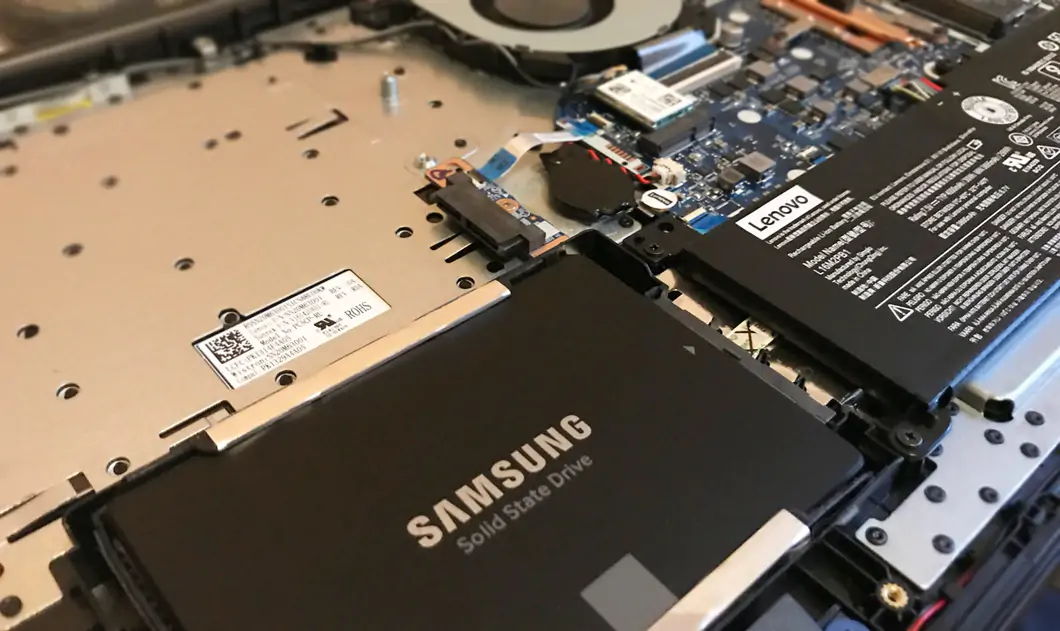
- Отключите ноутбук: Перед установкой SSD, отключите ноутбук от источника питания и извлеките аккумулятор, если это возможно. Это поможет избежать возможных повреждений или коротких замыканий.
- Откройте крышку или панель доступа: В зависимости от модели вашего ноутбука, вам может потребоваться открыть крышку или панель доступа к жесткому диску. Следуйте инструкциям производителя ноутбука для открытия крышки или панели доступа.
- Установите SSD: Установите SSD в соответствующий слот или разъем на материнской плате ноутбука. Убедитесь, что SSD надежно закреплен и не двигается.
- Подключите питание: Подключите питание к SSD, если это требуется. Убедитесь, что питание подается правильно и SSD распознается ноутбуком.
- Установите операционную систему: После установки SSD, установите операционную систему на него. Следуйте инструкциям на экране для установки операционной системы.
- Установите необходимые программы: После установки операционной системы, установите необходимые программы. Загрузите и установите программы, которые вам нужны, следуя инструкциям на экране.
- Проверьте работоспособность: После установки операционной системы и необходимых программ, проверьте работоспособность SSD, запустив несколько программ или проверив его с помощью специализированного программного обеспечения.
Важно помнить, что установка SSD может потребовать определенных навыков и знаний. Если вы не уверены в своих способностях или не имеете необходимых инструментов, рекомендуется обратиться к специалистам или в авторизованные сервисные центры для установки SSD.
https://nbdoc.ru/faq/vybrat-ssd-dlya-noutbuka/ — link
-
Изучите техническую документацию:Проверьте руководство пользователя или спецификации на официальном сайте производителя ноутбука. Там будет указан поддерживаемый форм-фактор (2.5” или M.2) и интерфейс (SATA или NVMe).
-
Визуальный осмотр:Откройте ноутбук (чаще всего достаточно снять нижнюю крышку или панель доступа) и посмотрите на установленный жесткий диск или SSD.
- 2.5” SATA: Это плоский диск, похожий на жесткий диск, но меньше. Он подключается с помощью кабеля SATA.
- M.2 SSD: Это тонкая плата, вставляемая непосредственно в разъем на материнской плате.
- 2.5” SATA: Это плоский диск, похожий на жесткий диск, но меньше. Он подключается с помощью кабеля SATA.
-
Используйте диагностические программы:Специальные утилиты могут показать информацию о поддерживаемом интерфейсе, например, CrystalDiskInfo может показать, поддерживает ли ваш ноутбук SATA или NVMe.
-
Тип подключения:
- SATA: Максимальная скорость около 550 МБ/с. Подходит для большинства старых ноутбуков или для тех, кто не требует высокой производительности.
- M.2 с интерфейсом NVMe: Гораздо быстрее, скорость может достигать от 3500 МБ/с до 7500 МБ/с и выше, в зависимости от версии PCIe. Рекомендуется выбирать этот тип, если он поддерживается.
- SATA: Максимальная скорость около 550 МБ/с. Подходит для большинства старых ноутбуков или для тех, кто не требует высокой производительности.
-
Форм-фактор:
- 2.5”: Самый распространенный форм-фактор, но также используется реже в современных тонких ноутбуках.
- M.2: Меньший размер, что позволяет использовать более современные и быстрые накопители. Этот тип обычно используется в более тонких и легких моделях.
- 2.5”: Самый распространенный форм-фактор, но также используется реже в современных тонких ноутбуках.
-
Толщина диска:Если у вас старый ноутбук с поддержкой 2.5” диска, убедитесь, что новый SSD имеет ту же толщину (обычно 7 мм). Если толщина больше, возможно, потребуется специальный адаптер.
-
Объем:Выбирайте объем в зависимости от ваших потребностей. Для операционной системы и основных программ рекомендуется 250-500 ГБ, для хранения больших файлов — от 1 ТБ и выше.