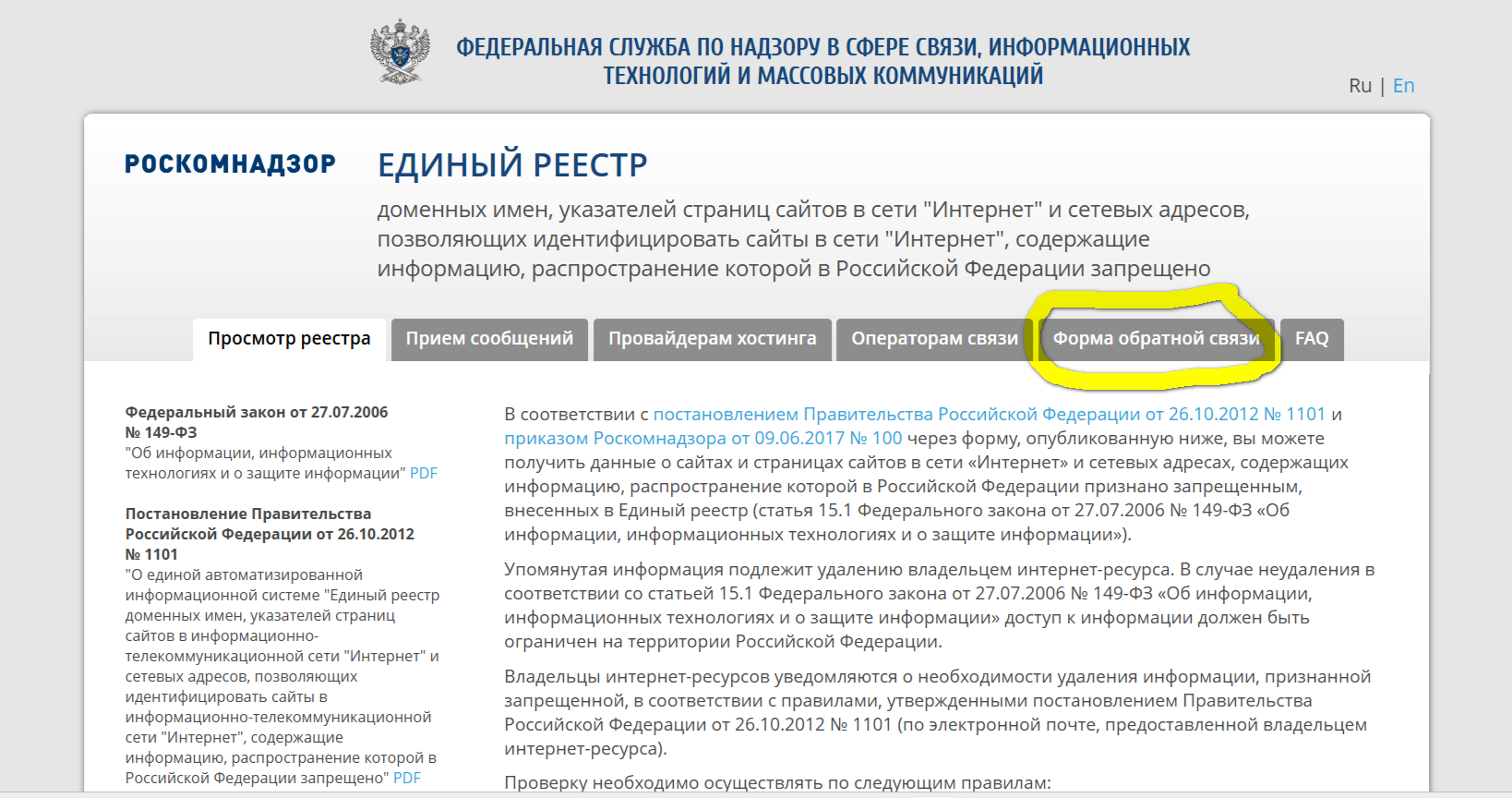
Чтобы удалить страницу, заблокированную Роскомнадзором (РКН), вам нужно физически стереть соответствующий файл с вашего сервера.
Удаление через FTP-клиент (пошаговая инструкция)
1. Подключитесь к серверу
Откройте ваш FTP-клиент (например, FileZilla или WinSCP). Введите данные для доступа: хост (IP-адрес или домен), логин, пароль и порт. Нажмите «Быстрое соединение».
2. Найдите корневую папку сайта
В окне удаленного сервера перейдите в корневую директорию вашего сайта. Обычно она называется public_html, www, httpdocs или носит название вашего домена.
3. Найдите запрещенный файл или страницу
- Если это статический HTML-файл (например, page.html), найдите его в соответствующей папке.
- Если это запись или страница на CMS (WordPress, Joomla и др.), то физического файла страницы на FTP нет. В этом случае вам нужно зайти в административную панель сайта (админку) и удалить страницу/статью там. Через FTP вы можете удалить только файл плагина или темы, если проблема в них.
4. Удалите файл
Кликните правой кнопкой мыши по нужному файлу или папке и выберите «Удалить» (Delete). Подтвердите действие.
5. Очистите кэш
Если на сайте установлены плагины кэширования или используется CDN (например, Cloudflare), обязательно сбросьте кэш, иначе страница продолжит отдаваться пользователям и роботам РКН.
Как войти в панель управления WordPress, если основной домен недоступен
Пропишите технический адрес сайта в файле wp-config.php.
Изменение через wp-config.php
- Откройте файловый менеджер хостинга или подключитесь по FTP.
- Перейдите в корневую папку сайта (где лежат файлы wp-config.php, папки wp-admin, wp-content).
- Откройте файл wp-config.php для редактирования.
- Добавьте перед строкой /* Это всё, дальше не редактируем. */ следующие строки:
php
define ('WP_HOME', 'http://технический-адрес-сайта');
define ('WP_SITEURL', 'http://технический-адрес-сайта');
Используйте код с осторожностью.
Вместо http://технический-адрес-сайта укажите точный временный URL вашего сайта от хостинга, используя http или https.
5. Сохраните файл.
После этого вы сможете зайти в админку по техническому адресу (ваш_технический_домен/wp-admin).
Когда восстановите доступ, измените настройки в разделе Настройки > Общие или удалите эти строки из файла wp-config.php, предварительно прописав новый рабочий домен в самой панели WordPress.
Как узнать технический адрес сайта
Если вы не уверены, где именно находится файл, или ваш сайт работает на базе CMS, например WordPress.
Временный (технический) URL сайта обычно указан в письме с доступом к хостингу или в панели управления вашим хостинг-провайдером.
Где искать временный (технический) URL сайта
1. Письмо от хостинга: При покупке хостинга на почту приходит письмо с данными для входа (реквизиты FTP, панель управления), где часто написан технический адрес вида имя_://server.com или IP-адрес с суффиксом.
2. Панель управления хостингом (cPanel, ISPmanager, Plesk):
- В разделе «Сайты», «Домены» или «Менеджер сайтов».
- Возле вашего домена или в свойствах учетной записи всегда указан технический или временный адрес.
3. Письмо о создании домена/аккаунта: Если домен еще не привязан, хостинг автоматически генерирует технологический домен (поддомен на сервере компании).
Как еще узнать адрес:
- Посмотрите IP-адрес вашего сервера в панели хостинга. Иногда сайт доступен по ссылке вида http://IP-адрес/~имя_пользователя/ (зависит от настроек сервера и панели).
- Напишите в техническую поддержку хостинга — они сразу назовут точный технический URL для просмотра сайта до настройки DNS.
Я свой технический адрес нашёл вот здесь:
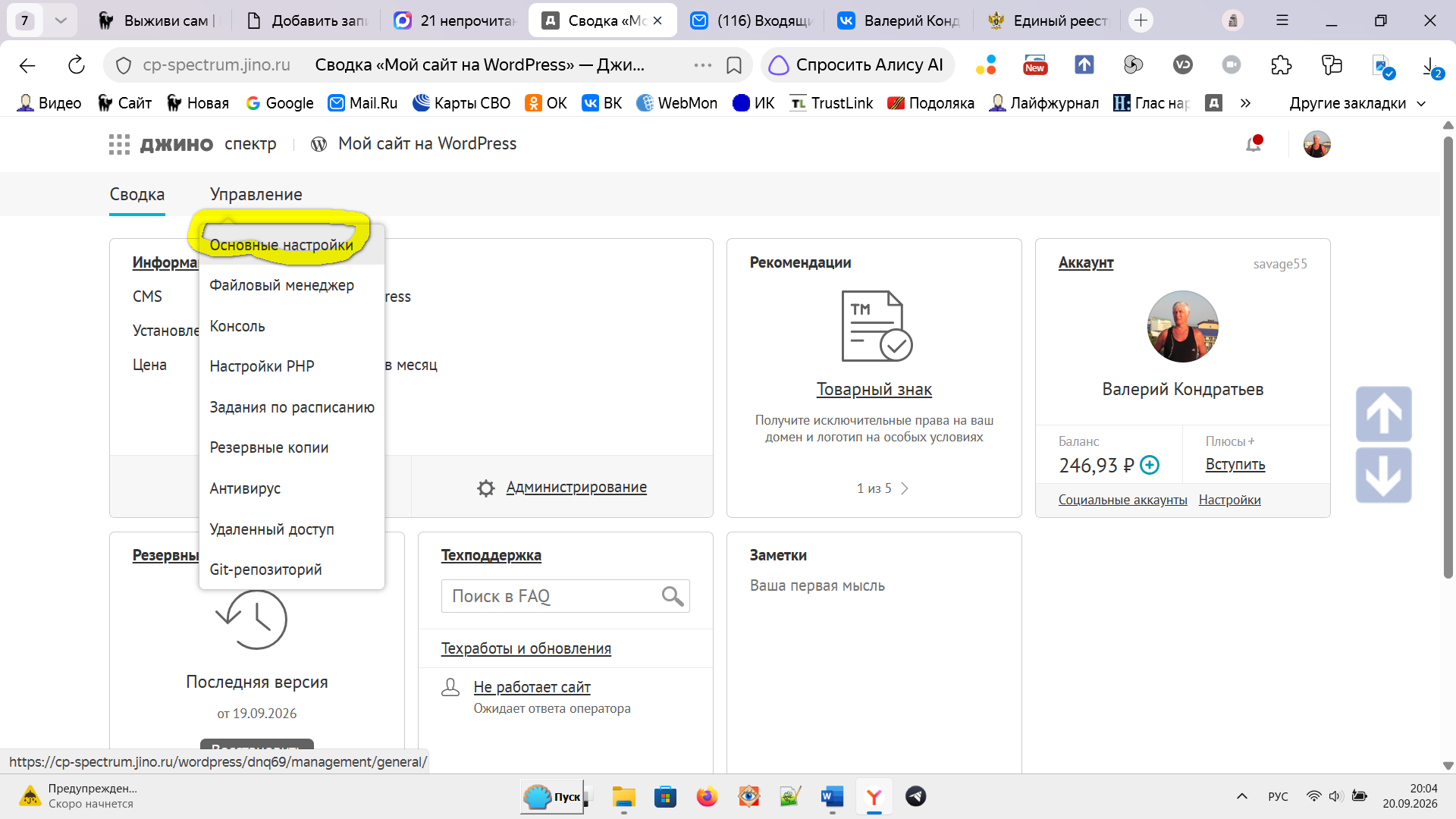
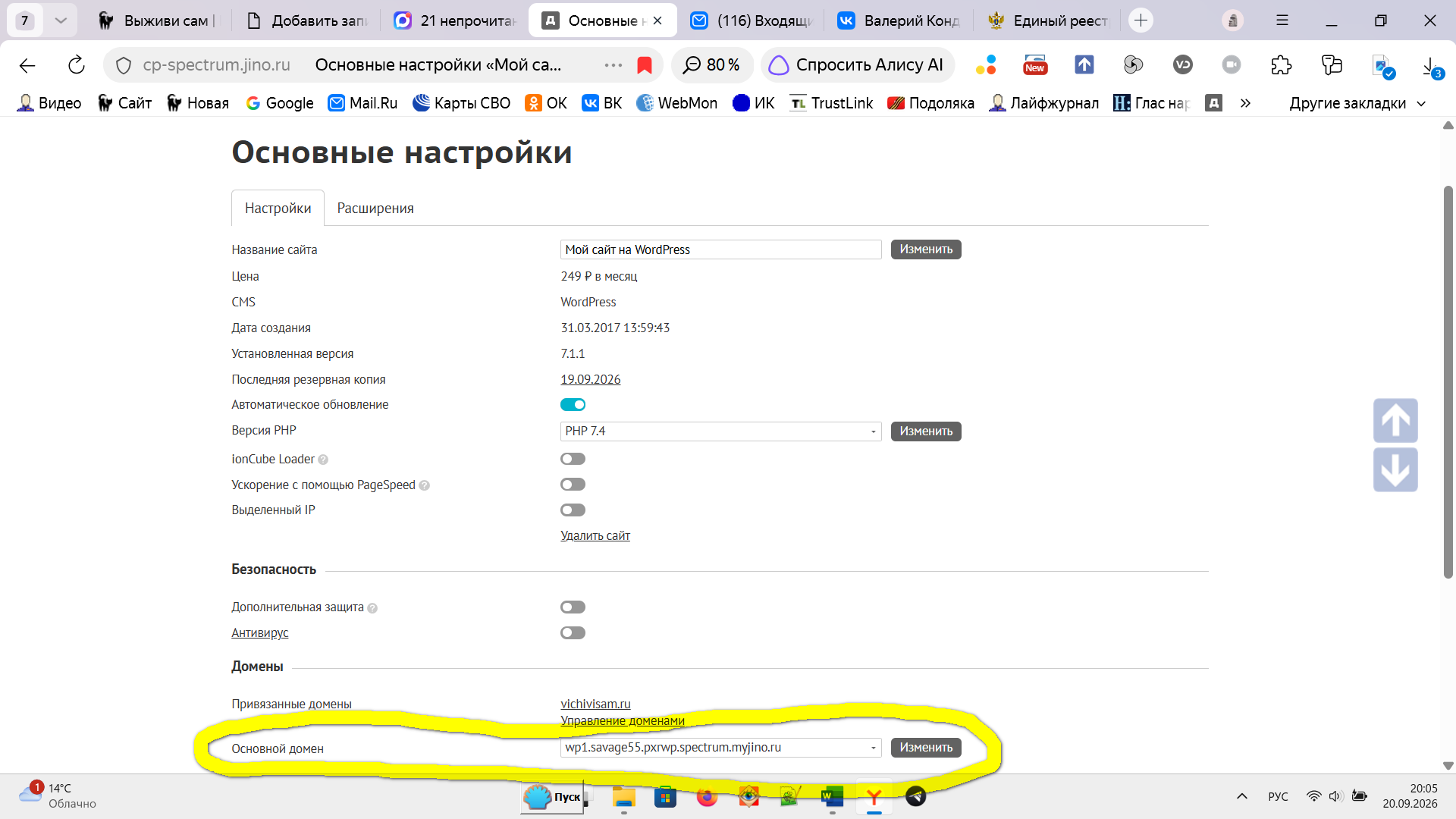
Далее данный технический адрес вставляем в адресную строку. Жмём Enter и попадаем на свой сайт, где нужно ввести логин и пароль своего WordPress.
Чтобы попасть в админ-панель идём по адресу технический адрес сайта/wp-admin. Ищем нужную ссылку (статью) и удаляем её.
Важно! Что делать после удаления
Просто удалить страницу недостаточно для снятия блокировки. Чтобы ваш сайт исключили из реестра запрещенных ресурсов, выполните следующие действия:
1. Проверьте код ответа сервера
Убедитесь, что при попытке открыть удаленную страницу сервер возвращает ошибку 404 Not Found (Страница не найдена) или 410 Gone (Удалена навсегда). Проверить это можно через любой онлайн-сервис проверки ответов сервера (например, Bertal или Я.Вебмастер).
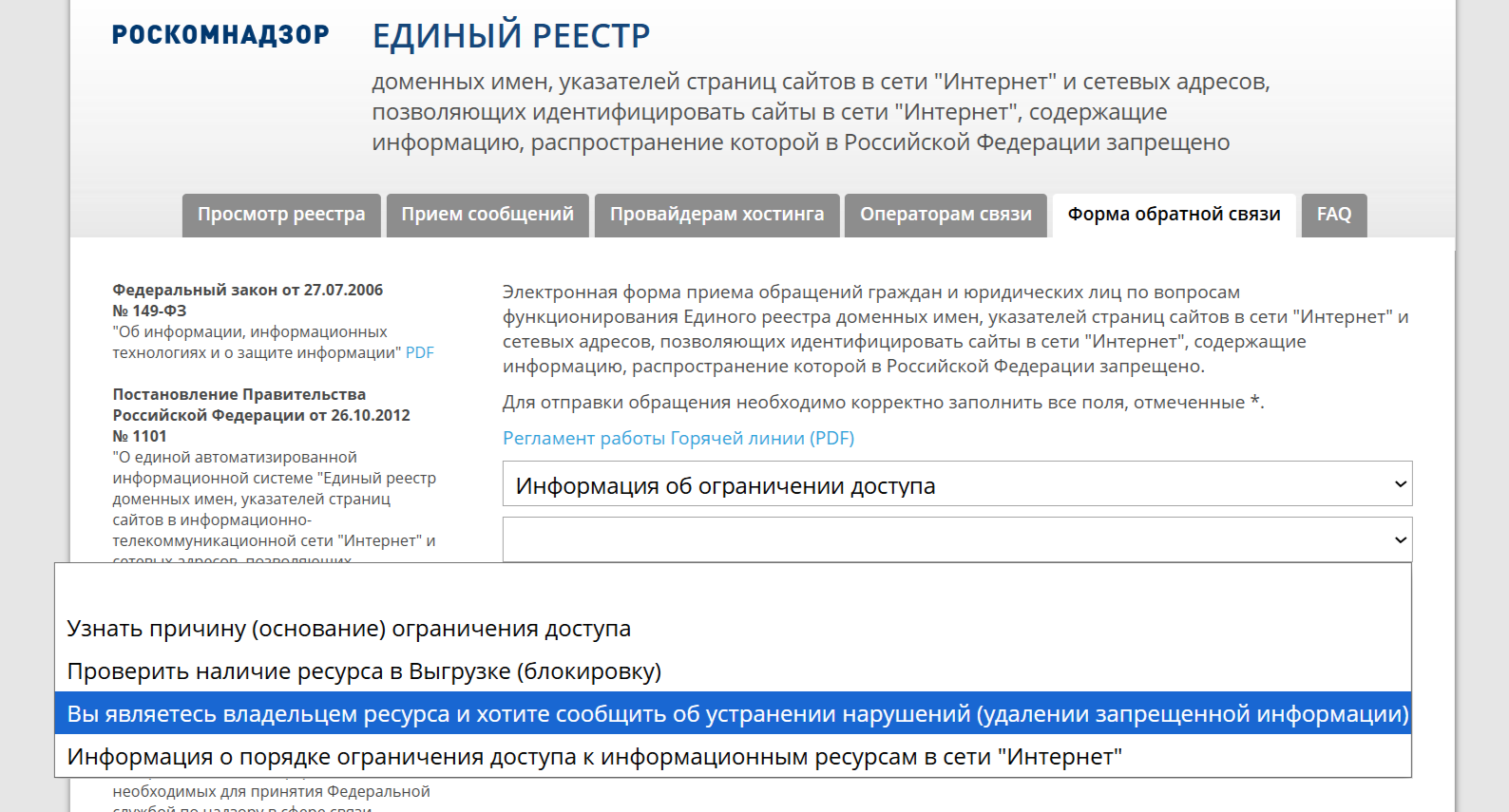
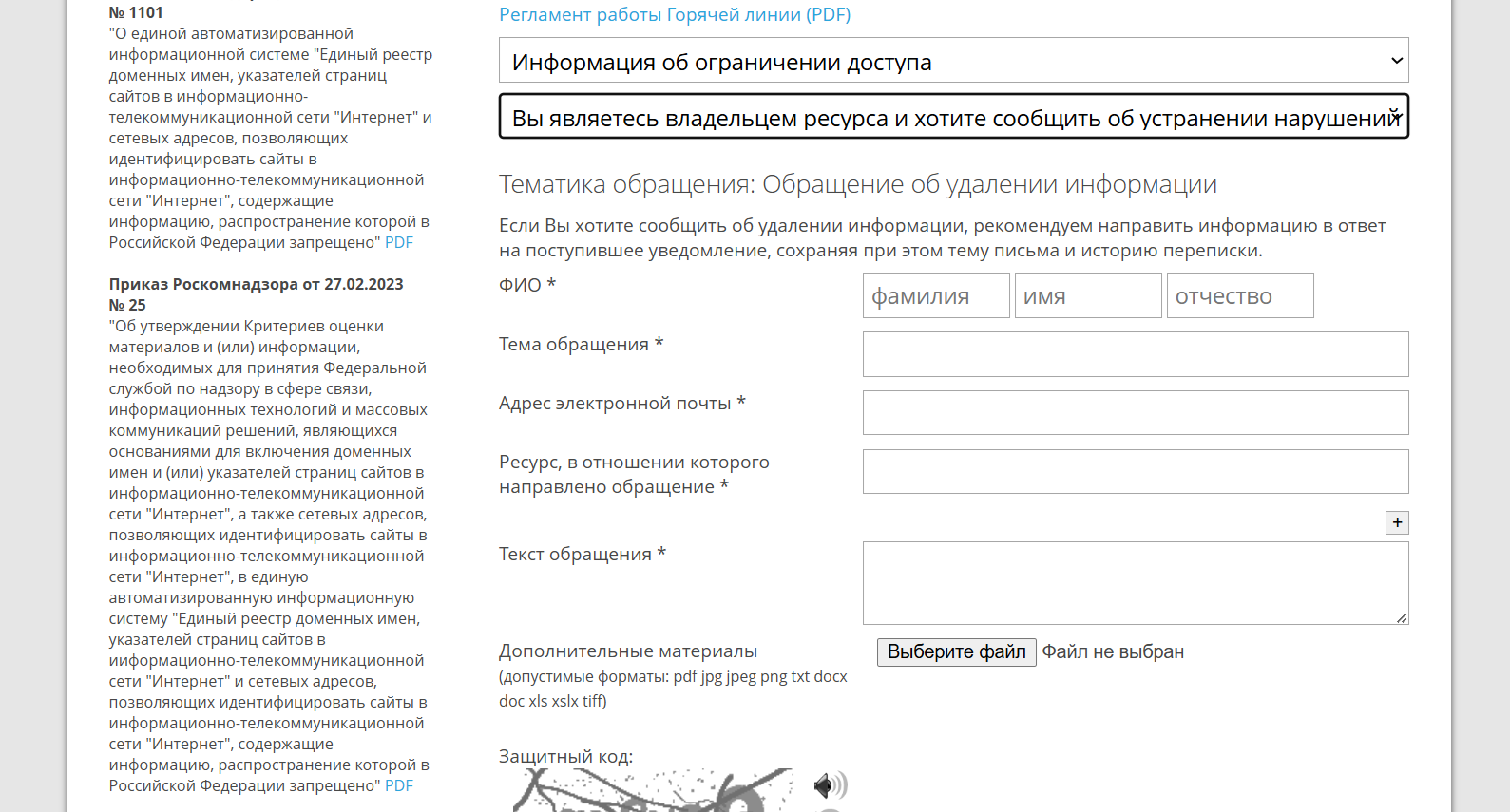
2. Уведомите Роскомнадзор
Перейдите на официальный сайт eais.rkn.gov.ru. Найдите форму обратной связи для владельцев сайтов и отправьте уведомление о том, что запрещенная информация полностью удалена.
 3. Дождитесь проверки
Обычно РКН проверяет сайт и обновляет выгрузку для провайдеров в течение 3–5 рабочих дней. После этого доступ к сайту будет восстановлен.
Удачи!