Рассказываем, что такое режим Fastboot и в каких случаях он пригодится рядовому пользователю.
Режим Fastboot используют продвинутые пользователи и разработчики, но в некоторых случаях он может быть полезен и обычному юзеру. Например, если смартфон вышел из строя, а искать сервисный центр и ждать потом телефон из ремонта нет времени.
Даем пошаговую инструкцию по включению и отключению Fastboot на смартфонах разных брендов и расскажем про полезные функции этого режима.
Что такое режим Fastboot и зачем он нужен
Fastboot — это скрытый режим в Android-устройствах. В отличие от Recovery (стандартного сброса до заводских настроек) в нем нельзя работать без компьютера. Чаще всего режим используют разработчики, которые подключают смартфоны или планшеты к ПК через USB-провод. Так они тестируют различные программы и прошивки.
Рядовые пользователи обычно не знают про этот режим или не понимают, зачем он нужен. Но его можно включить абсолютно случайно. Например, если делать скриншот экрана и кнопки включения и уменьшения громкости залипнут в зажатом положении. При виде черного экрана с надписью «Fastboot» пользователи думают, что это вирус, и стараются как можно скорее вернуть все обратно.
На самом деле в работе с Fastboot нет ничего сложного, если действовать по инструкции и не вводить все команды подряд ради любопытства. После активации режима вы сможете удалить системные приложения, создать резервную копию или скачать программу, которую по каким‑то причинам не удалось загрузить со смартфона.
Как включить режим Fastboot
Перед тем как включать Fastboot, активируйте режим разработчика на своем устройстве:
- Зайдите в меню «Настройки».
- Откройте вкладку «О телефоне».
- Нажмите на строку «Версия ОС» 5–7 раз (зависит от модели смартфона).
 |
 |
 |
После в настройках найдите вкладку «Для разработчиков» и передвиньте бегунок в строке «Отладка по USB» или «Отладка по Wi‑Fi» вправо. Так вы сможете подготовить гаджет к дальнейшей работе.

Fastboot работает на любых смартфонах и планшетах на Android. Перейти в этот режим можно в три шага:
Шаг 1. Отключите устройство и убедитесь, что не запустили перезагрузку или спящий режим. Планшет или смартфон должен быть обязательно выключен.
Шаг 2. Включите Fastboot с помощью комбинации клавиш. В зависимости от модели набор кнопок будет разным:
- Для устройств Xiaomi, Redmi, Poco, Lenovo, Tecno одновременно зажмите кнопку включения и уменьшения громкости на 5–10 секунд
- Для устройств Samsung одновременно зажмите кнопку включения, уменьшения громкости и «Домой» на 5–10 секунд.
Иногда вместо уменьшения громкости используют кнопку увеличения.
Шаг 3. Дождитесь соответствующей надписи на экране. Если она не появилась — это означает, что на каком‑то шаге вы допустили ошибку и нужно начать все заново.
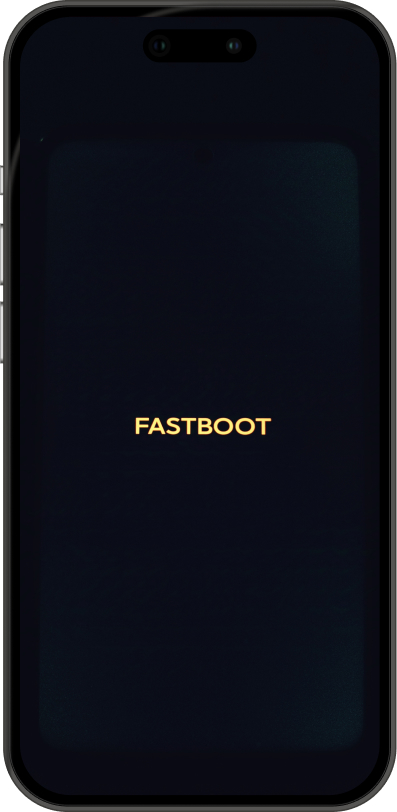 У большинства смартфонов на экране будет надпись FASTBOOT
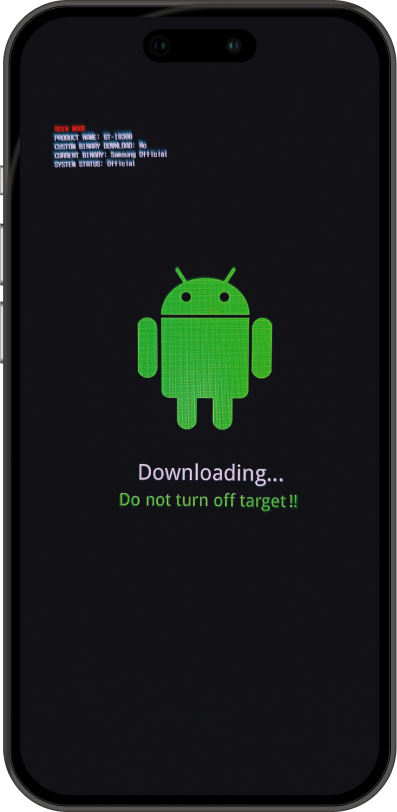 У Samsung на дисплее появится значок Android
Что делать в режиме Fastboot
Чтобы использовать режим в полной мере, необходимо установить на ПК драйвер adb, или Android Debug Bridge. Это специальный инструмент для программирования любых устройств Android. Например, ADB AppControl на русском языке или Adb Run на английском.
ADB Run – приложение, призванное облегчить простому пользователю осуществление процесса прошивки устройств на Android. Имеет в своем составе ADB и Fastboot из комплекта Android SDK.
Android Debug Bridge (ADB) — инструмент, который позволяет управлять смартфоном на Android через компьютер. Вообще он нужен разработчикам для отладки приложений, но есть и более «приземлённые» применения.
Настройка ADB в Windows
- Загрузите Android SDK Platform Tools для Windows с этой страницы.
- Распакуйте содержимое ZIP-файла в легкодоступную папку на компьютере.
- Откройте через «Проводник» эту папку и, удерживая Shift, нажмите на правую кнопку мыши.
- В контекстном меню выберите пункт «Открыть окно PowerShell здесь».
- Подключите смартфон к компьютеру по USB.
- Измените режим работы USB на смартфоне на «Передача файлов» — в панели уведомлений для этого появится пункт. Это действие нужно для устройств только некоторых вендоров.
- Введите в окне PowerShell команду для запуска службы (демона) ADB и нажмите Enter. Примечание: в случае ошибки попробуйте команду без ./ в начале:
./adb devices
ADB AppControl — эффективный инструмент для управления приложениями на смартфоне или планшете Андроид без необходимости рутировать устройства. Вы получите множество функций, которые помогут вам с легкостью отключить или удалить нежелательные установки.
Одним из ключевых достоинств программы является его способность предоставить пользователям полный контроль над установленным софтом. Если вы хотите освободить место в памяти, оптимизировать производительность устройства или повысить уровень конфиденциальности, данный инструмент поможет вам в этом. Он позволяет полностью контролировать экосистему, обеспечивая персонализированный и оптимизированный опыт, соответствующий вашим предпочтениям.
С помощью ADB AppControl можно без труда отключить или удалить предустановленные или нежелательные приложения, которые могут потреблять ценные системные ресурсы. Это поможет освободить место в памяти, увеличить время автономной работы и повысить общую производительность устройства. Эта функция особенно полезна для пользователей начального уровня, которые могут иметь ограниченный объем внутренней памяти или старые устройства с меньшей вычислительной мощностью.
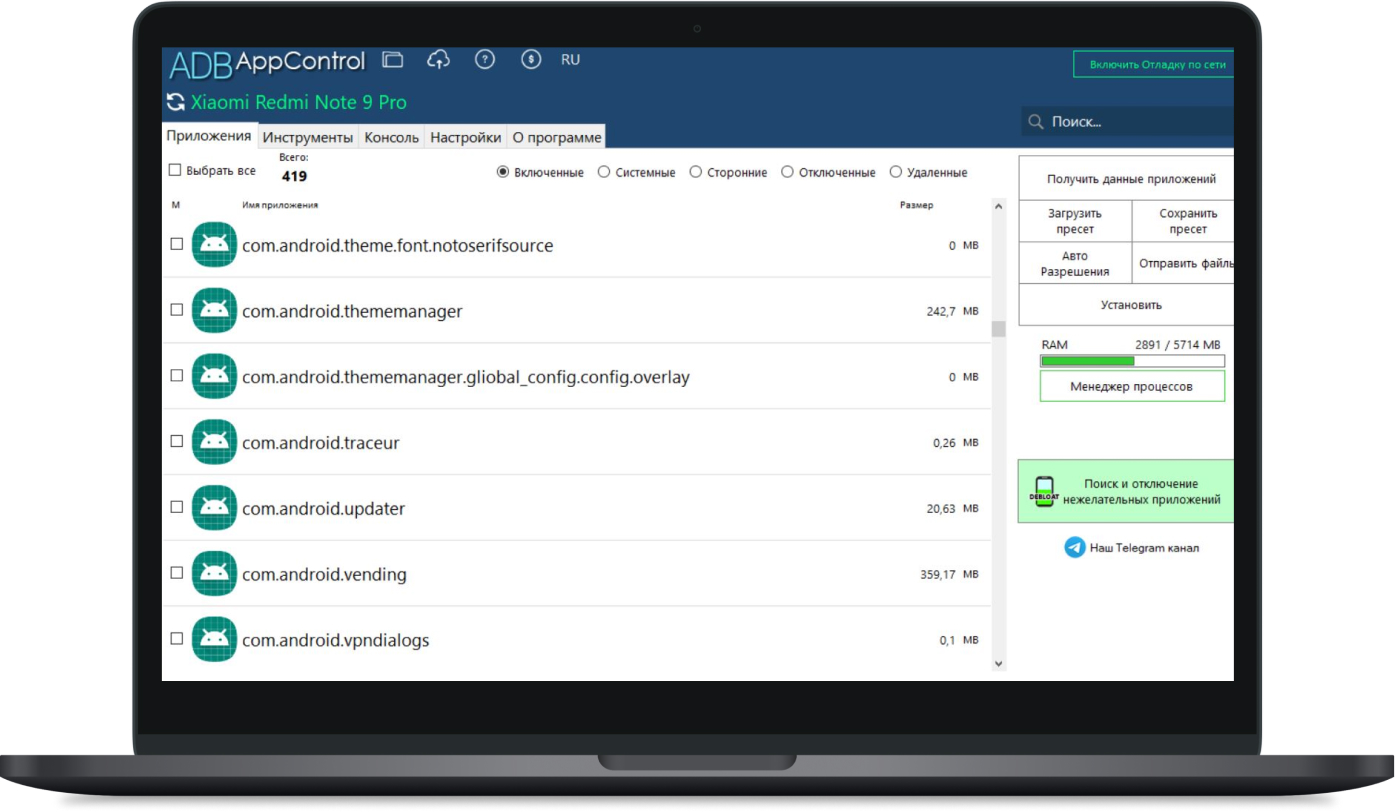 В ADB AppControl более понятный интерфейс, виден весь список приложений, установленных на смартфоне
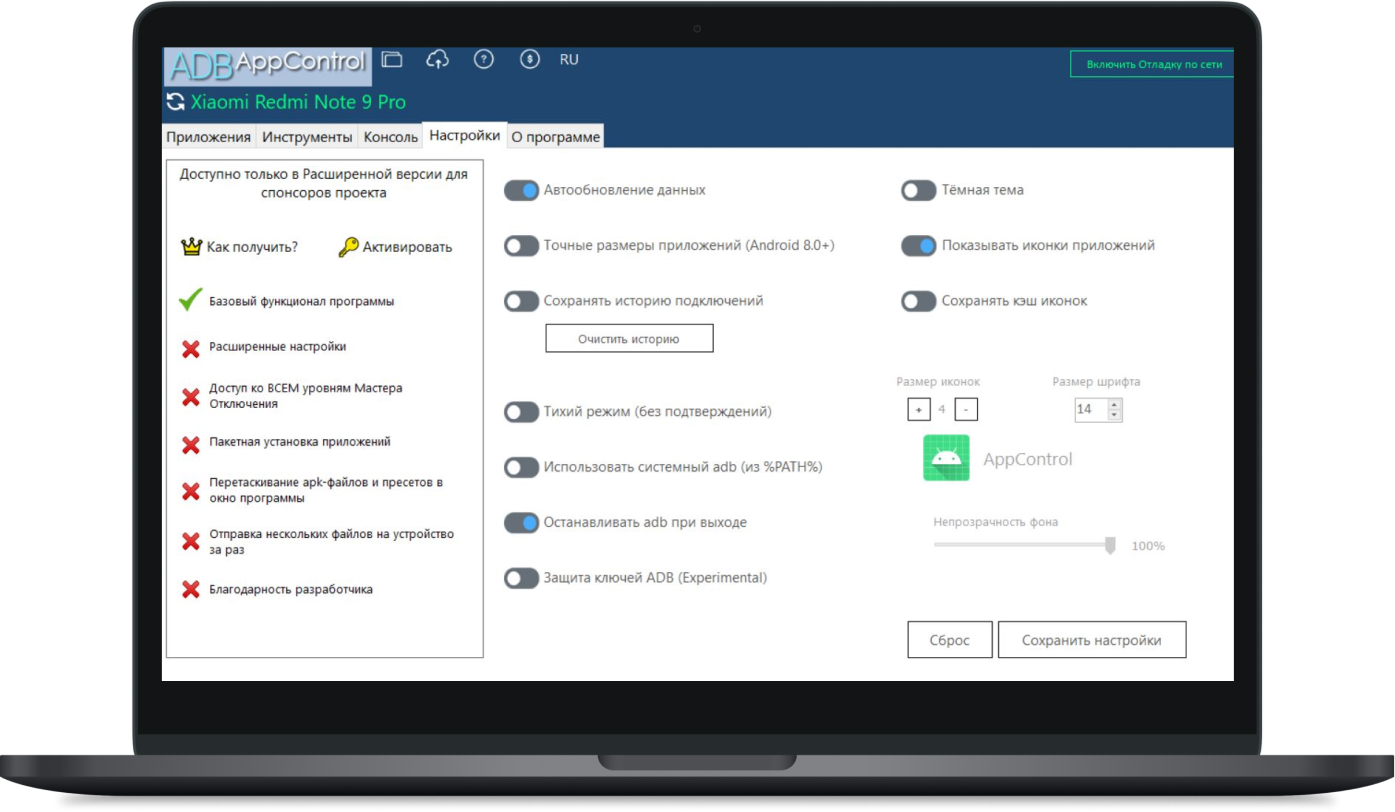 В бесплатной версии ADB AppControl набор возможностей ограничен.
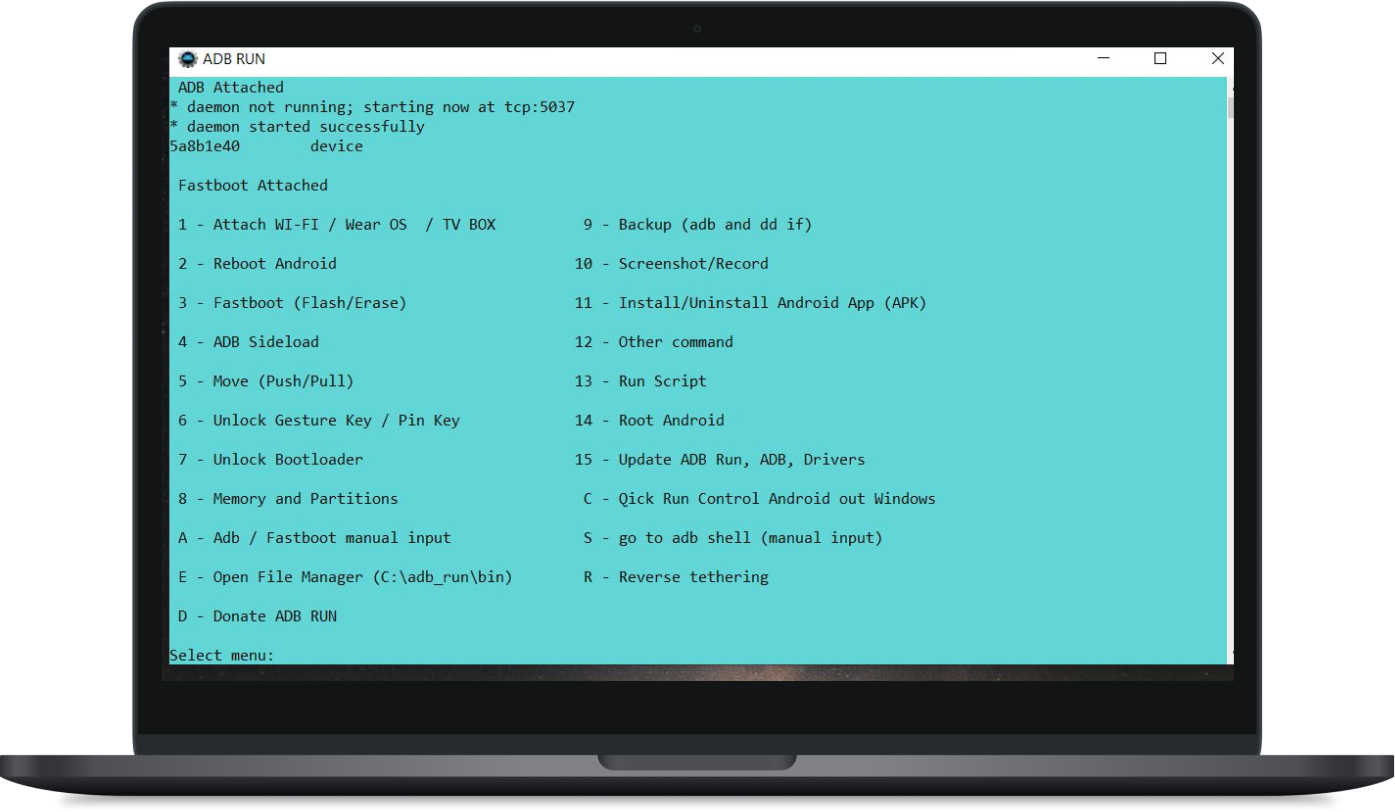 В Adb Run возможностей больше, а интерфейс оценят те, кто привык работать с командной строкой
Большинство функций в adb используют разработчики и тестировщики. Они знают, как грамотно использовать режим Fastboot, чтобы улучшить работу смартфона, не превратив при этом гаджет в «кирпич».
Для обычных пользователей можно выделить три полезных опции. Рассмотрим их на примере бесплатной утилиты Adb Run.
- Backup, или создание резервной копии (пункт 9).
Вы можете создать полную копию всей информации на своем смартфоне, включая фото, видео, контакты и любые документы. Таким образом, через неделю, месяц или год вы сможете откатить назад текущую версию или сохранить важные файлы, если вдруг потеряете смартфон.
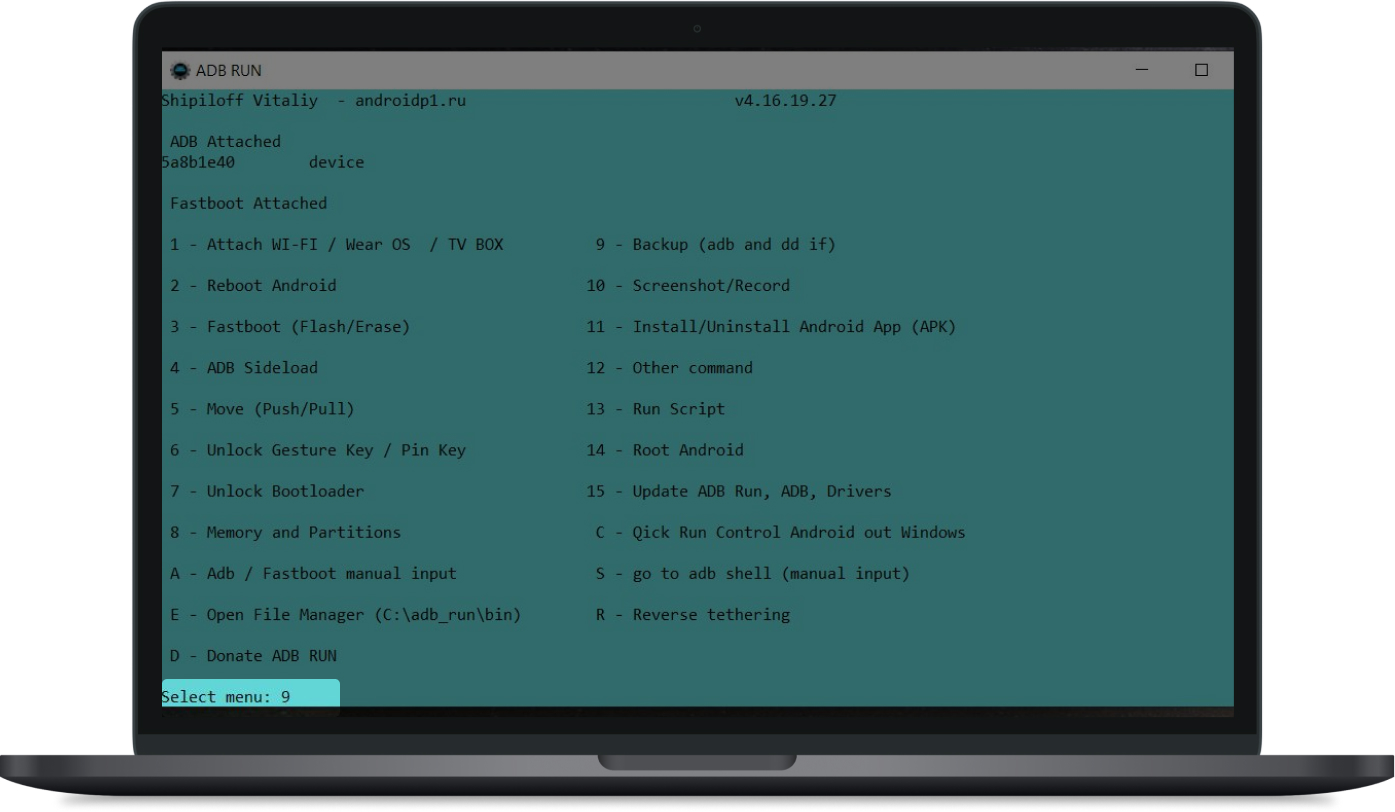 В строке Select menu наберите число 9 и нажмите Enter
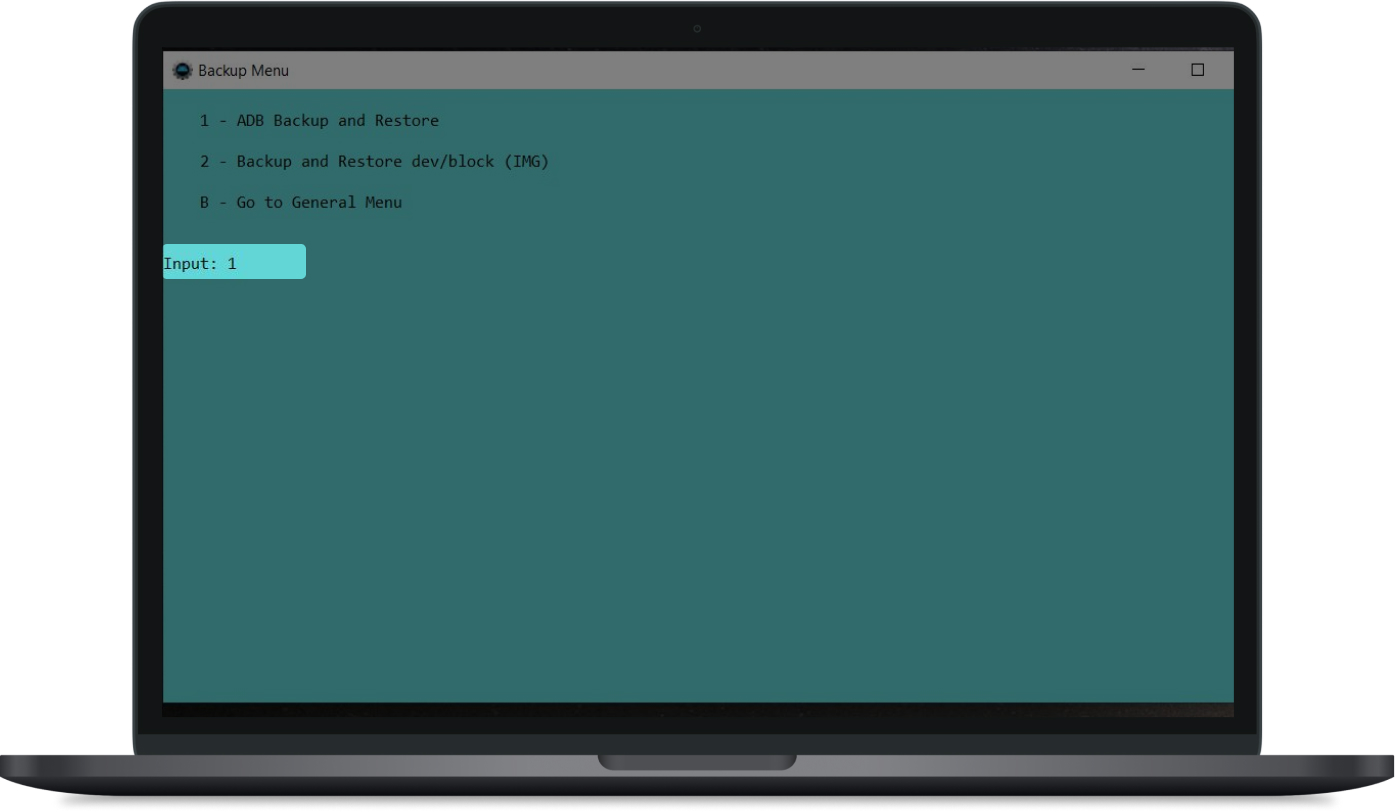 В строке Input наберите число 1 и нажмите Enter
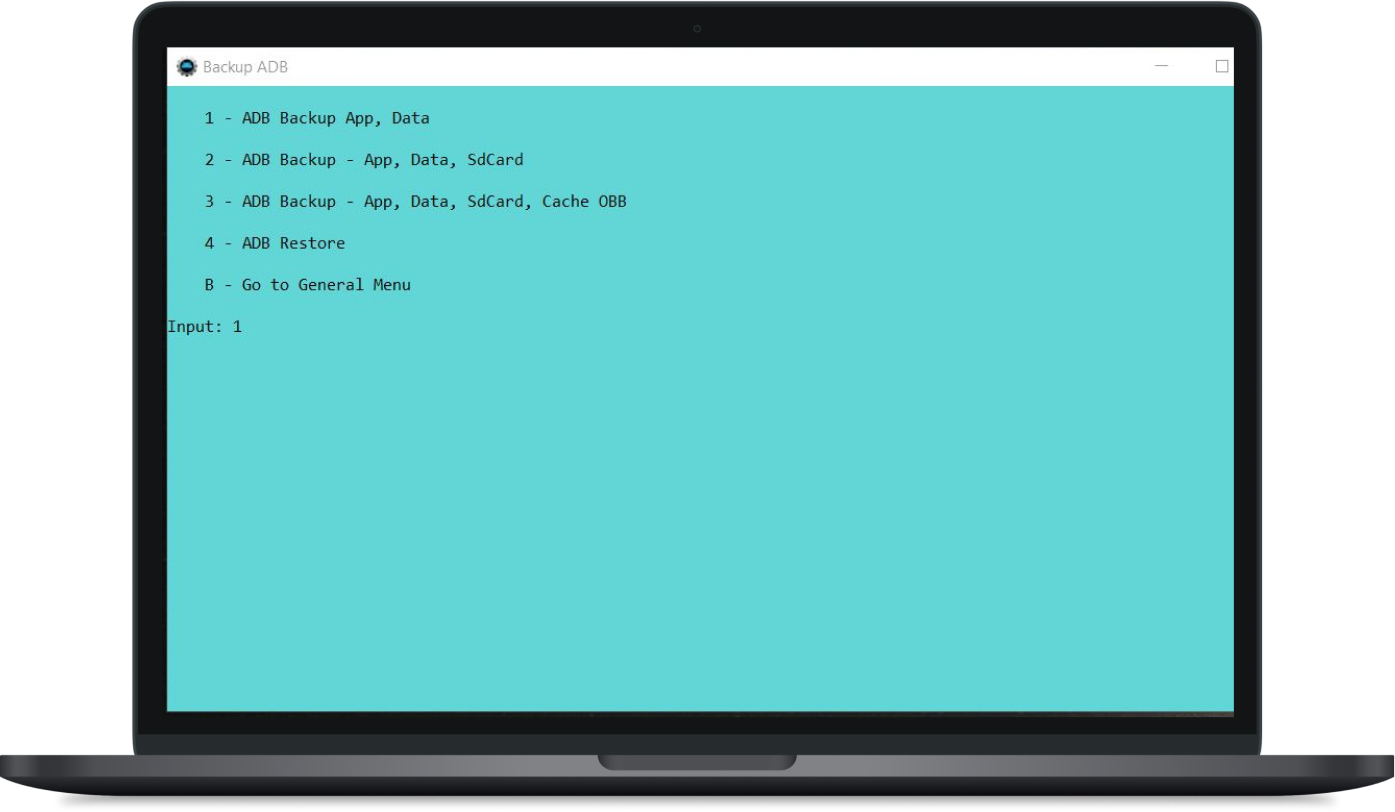 В строке Input наберите число 1, 2, 3 или 4 в зависимости от нужного действия и нажмите Enter
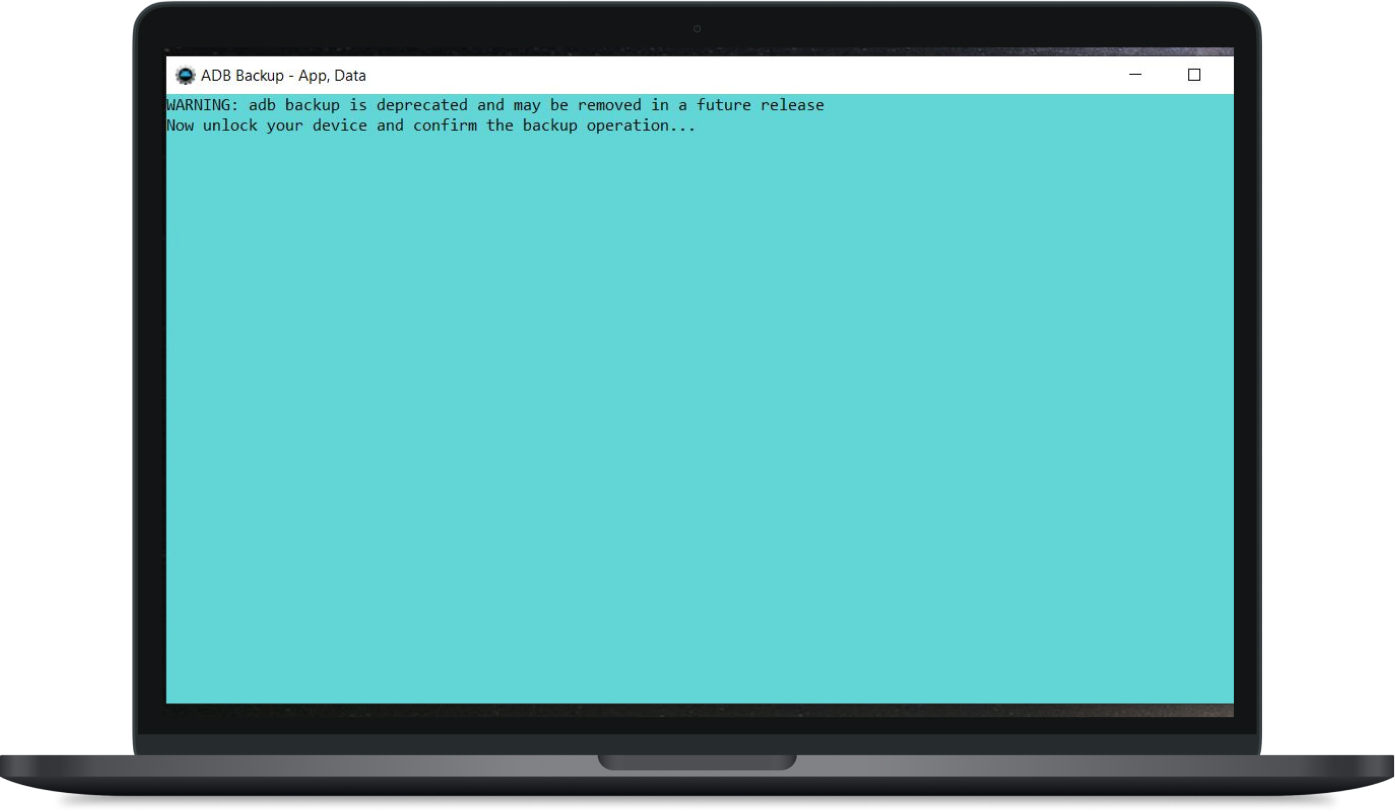 На экране появится системное уведомление для подтверждения действия
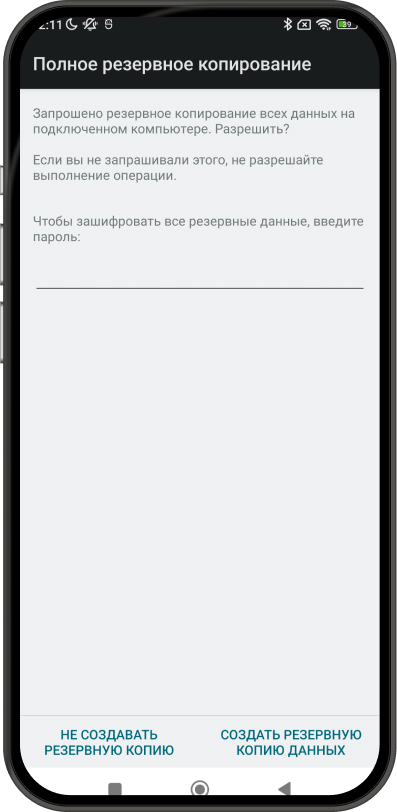 Введите пароль на смартфоне и разрешите создать резервную копию данных
- Install/Uninstall Android App, или установка/удаление apk‑файлов (пункт 11).
Иногда смартфон не дает установить приложение или программу, например из apk‑файла My Android Tools или BBQSmart. Такое случается, если приложение не нацелено на российский рынок или apk‑файл на смартфоне поврежден. В таком случае можно обойти запрет и установить нужный файл на телефон через компьютер. Важно, чтобы вы были полностью уверены в источнике и не загрузили вредоносное ПО или вирус.
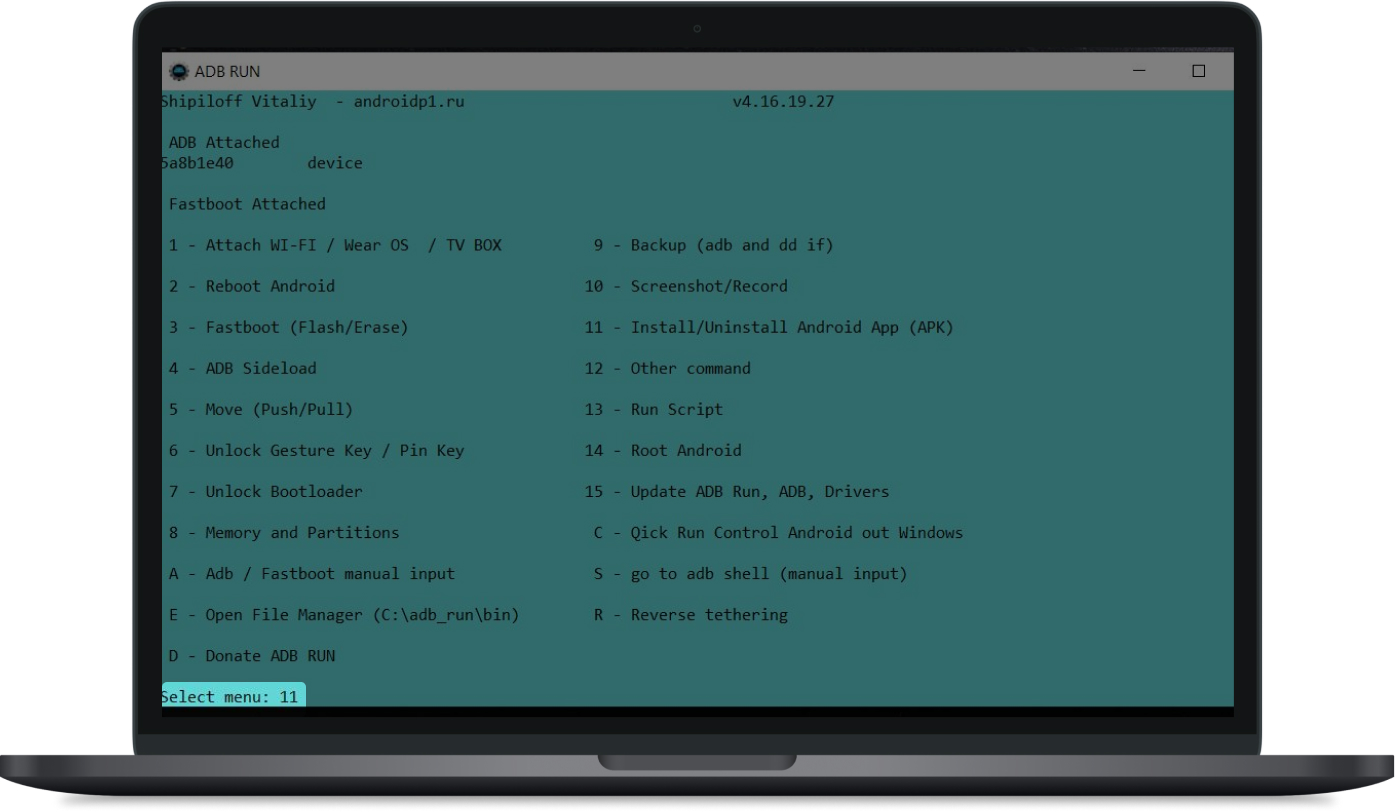 В строке Select menu наберите число 11 и нажмите Enter
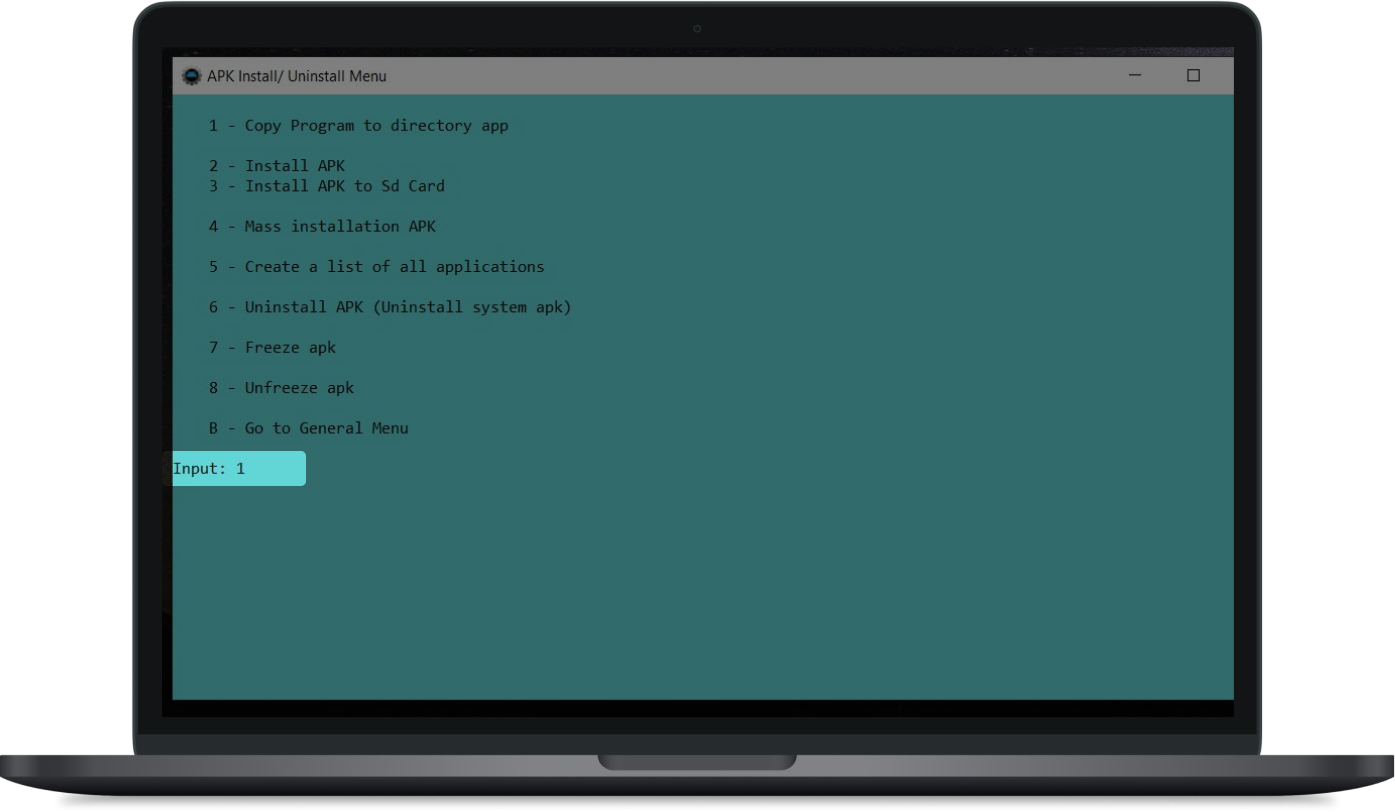 В строке Input наберите число 1 и нажмите Enter
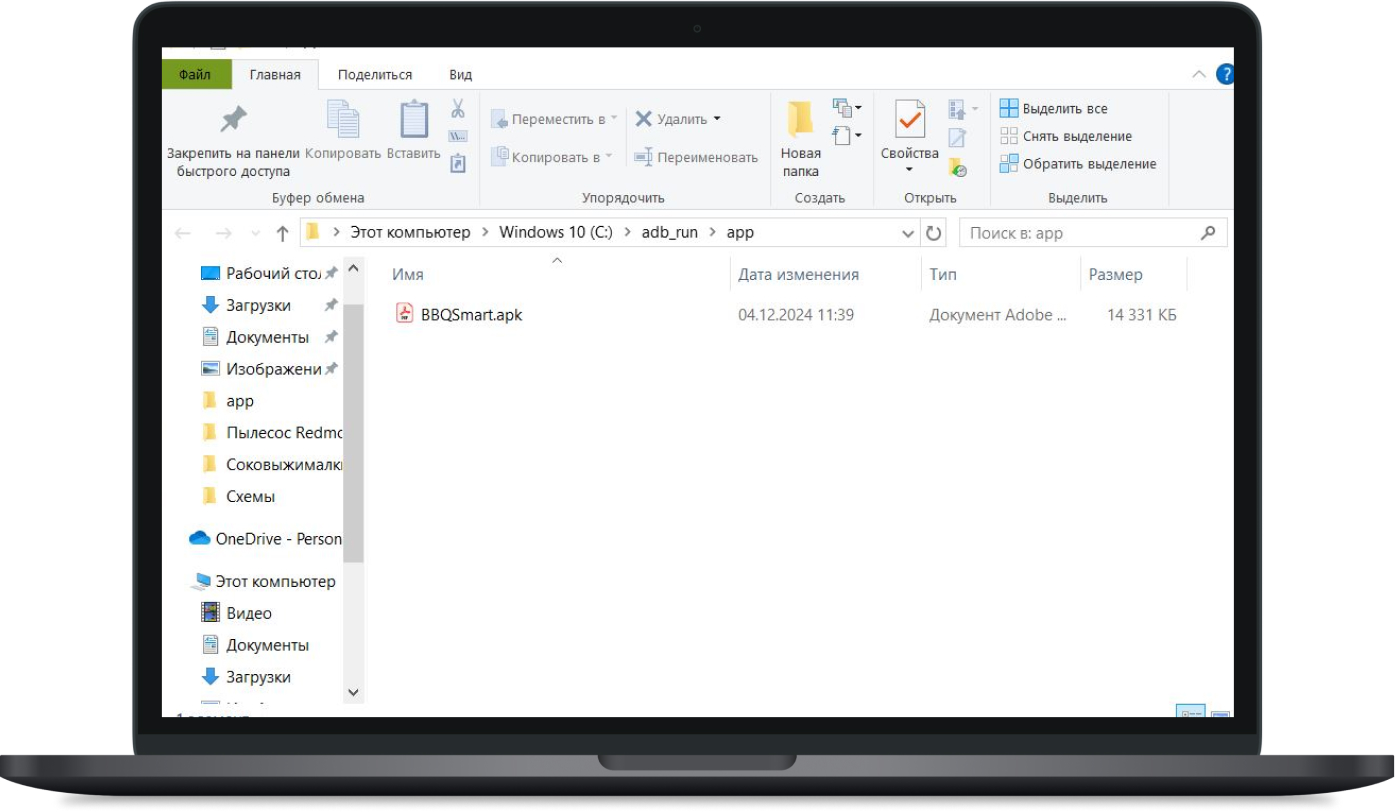 Перенесите apk, который хотите установить, в папку app, расположенную в adb_run. По другому пути утилита не сможет найти нужный файл
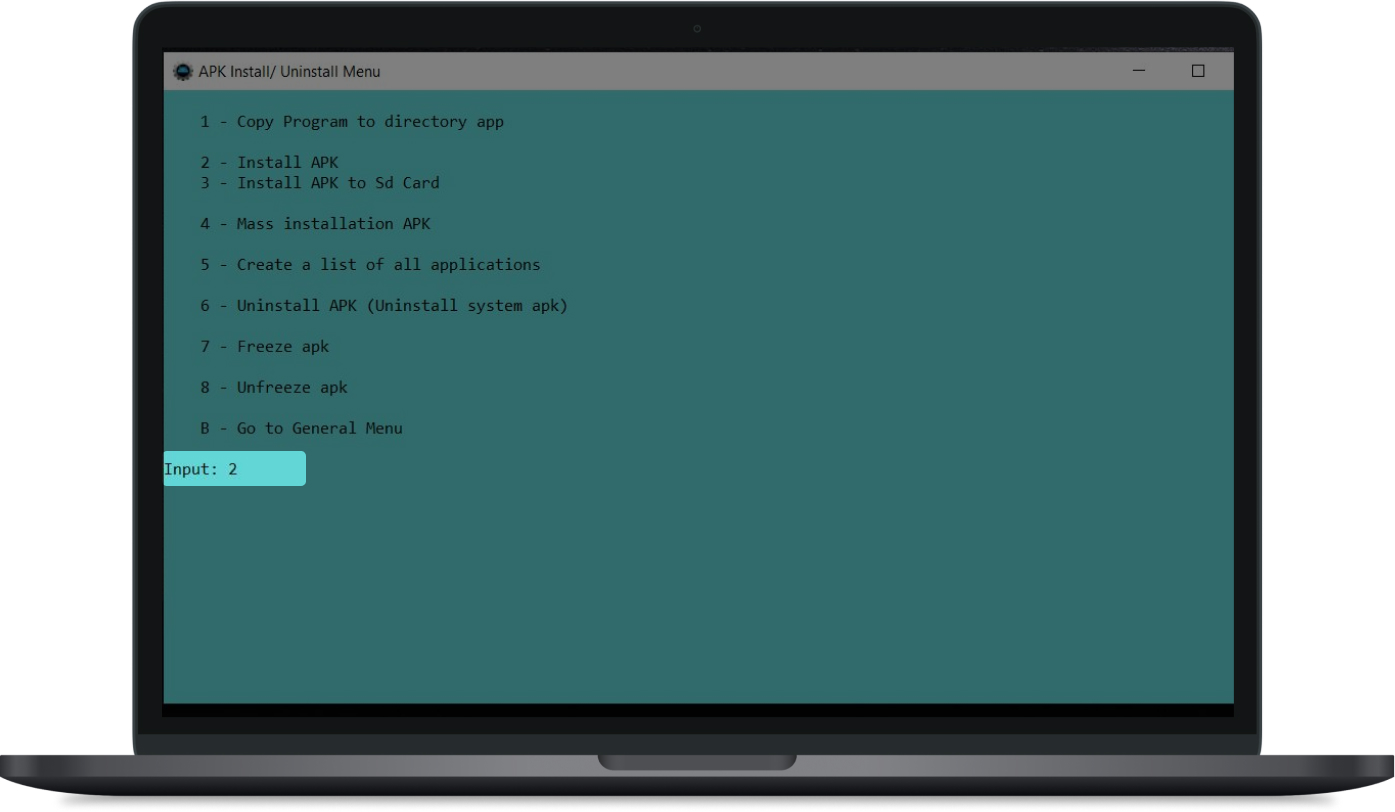 В строке Input наберите число 2 и нажмите Enter
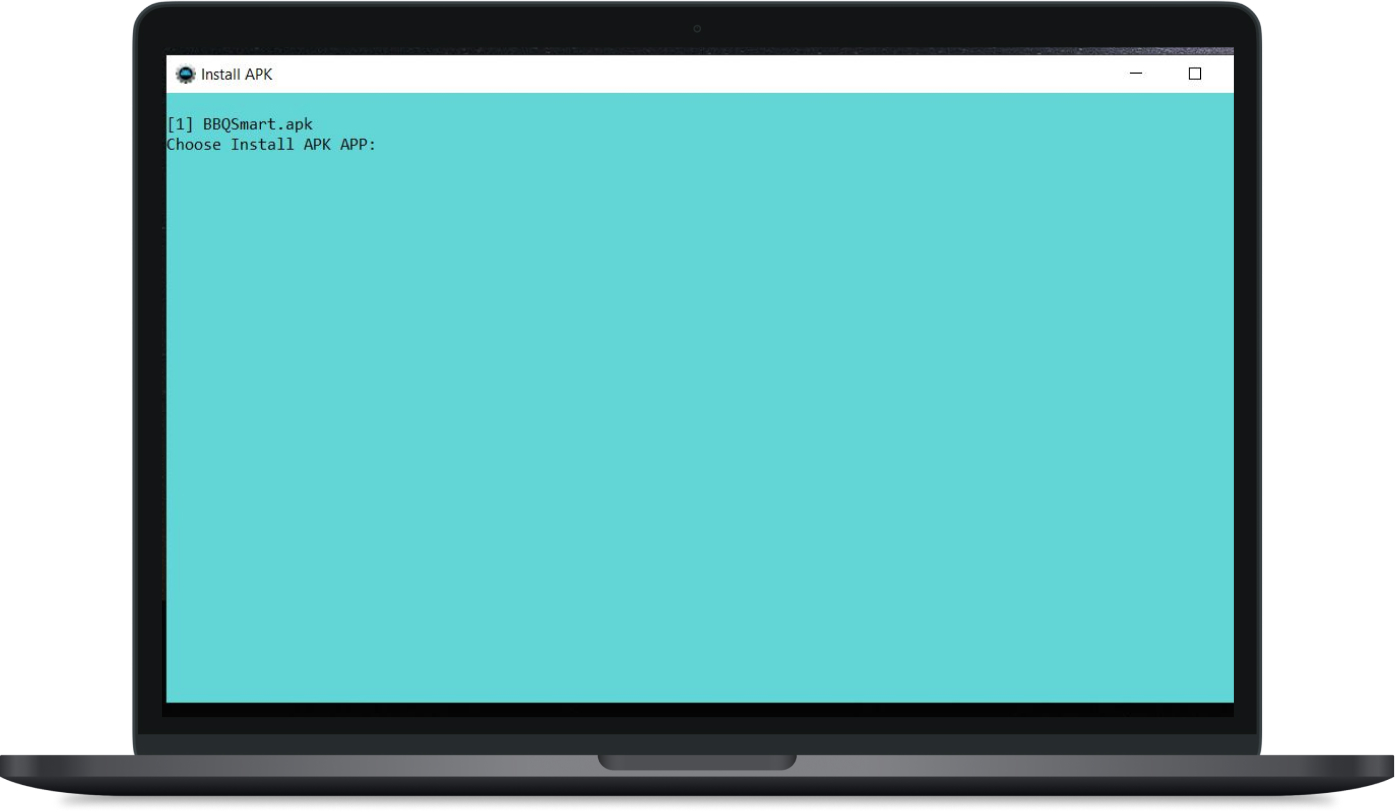 На экране появится список файлов, готовых к установке
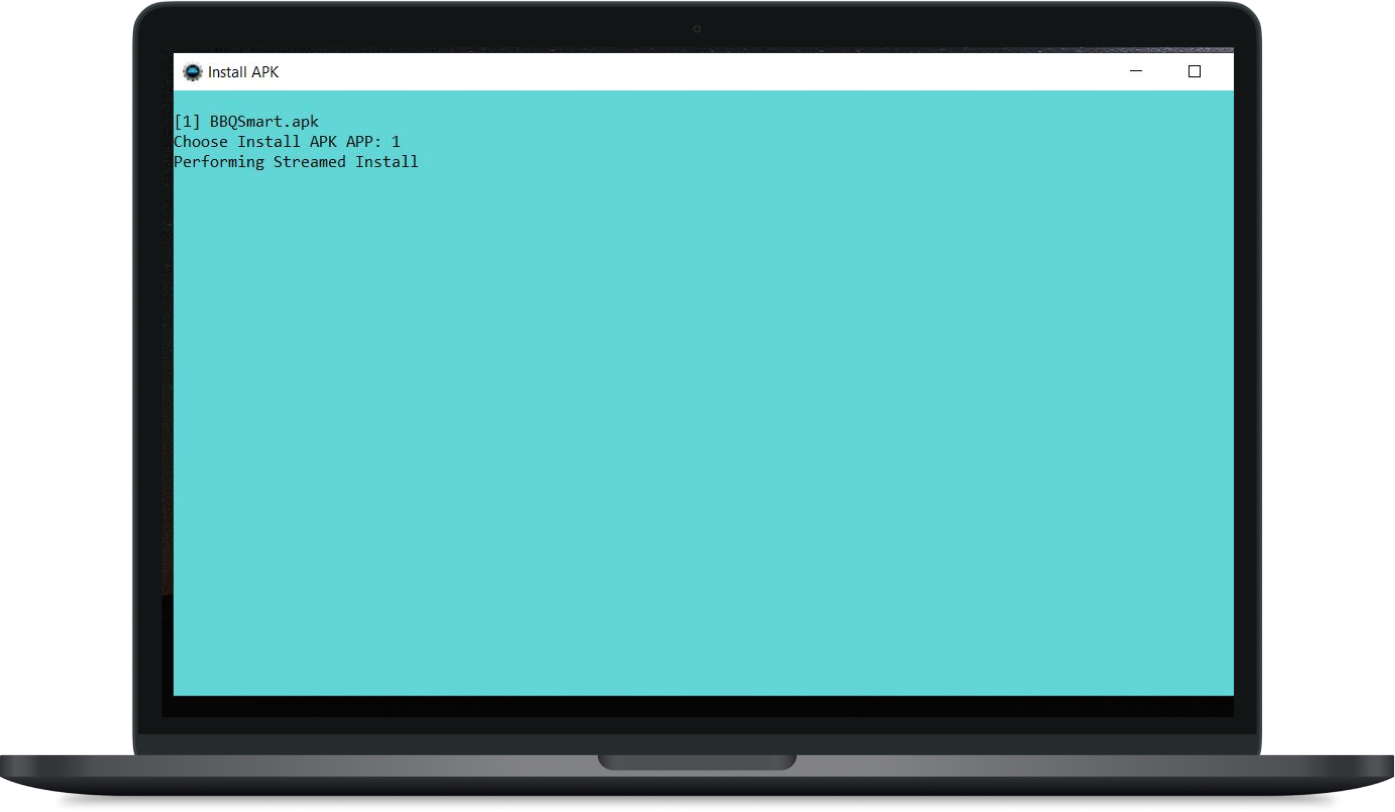 В строке Choose Install APK APP наберите число, обозначающее нужный файл, и нажмите Enter для запуска установки. Если увидите надпись «Performing Streamed Install» — установка запущена, в другом случае утилита выдаст ошибку
- Удаление системных приложений без root‑прав (пункт 12).
Эту опцию можно найти во вкладке Other command. Так вы сможете удалить лишние программы без получения прав суперпользователя. Root‑права в руках рядового пользователя могут быть опасны и привести к потере гарантии, нарушению работы телефона или утечке данных.
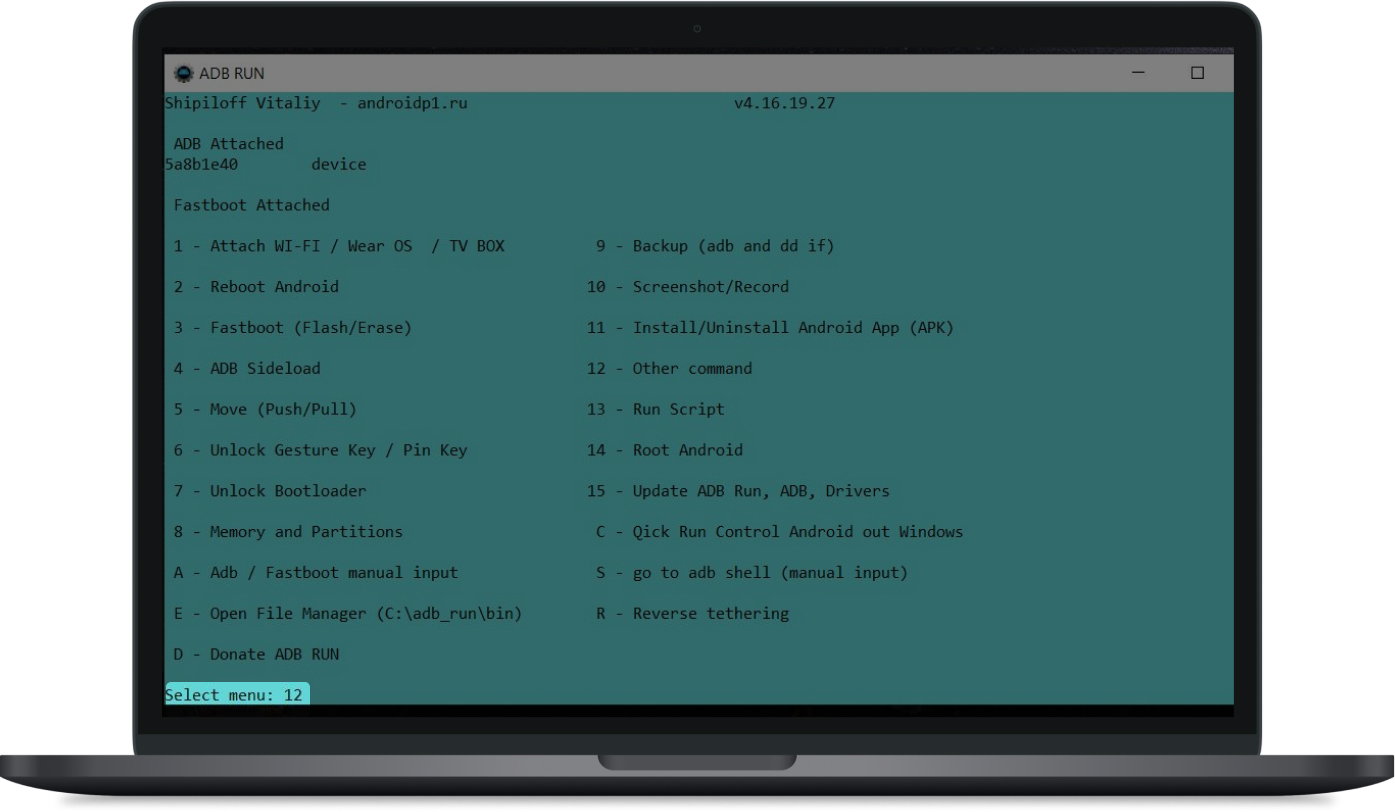 В строке Select menu наберите число 12 и нажмите Enter
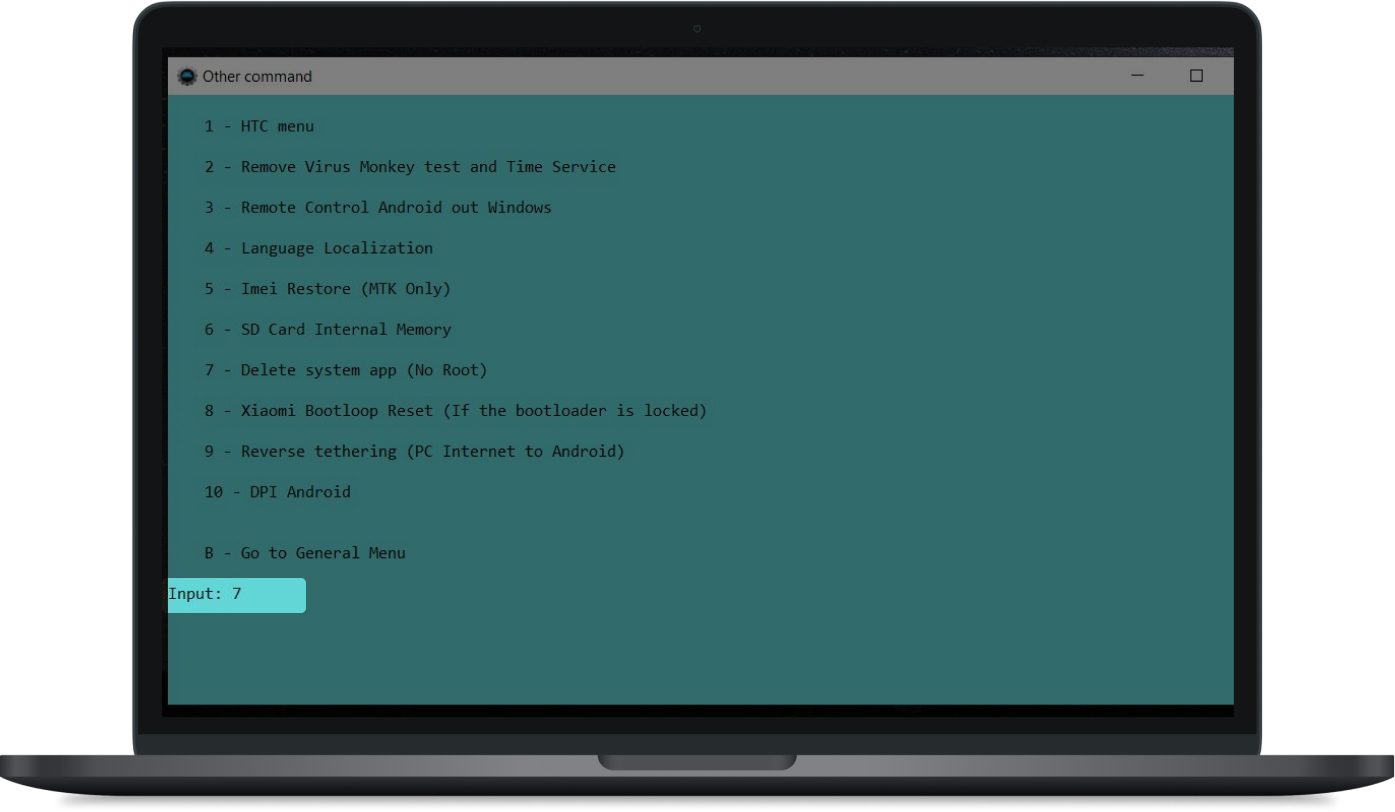 В строке Input наберите число 7 и нажмите Enter
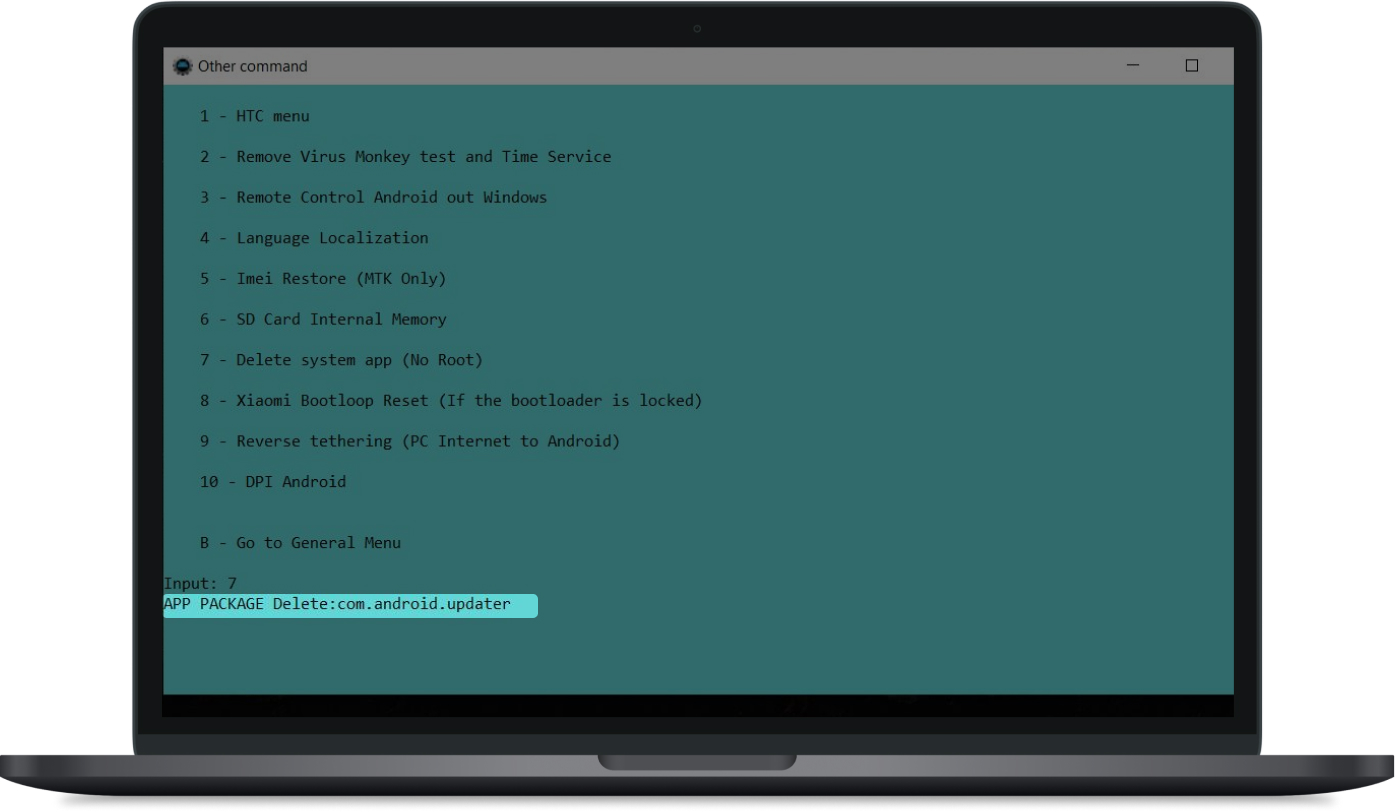 В строке APP PACKAGE Delete укажите название пакета, который хотите удалить, и нажмите Enter
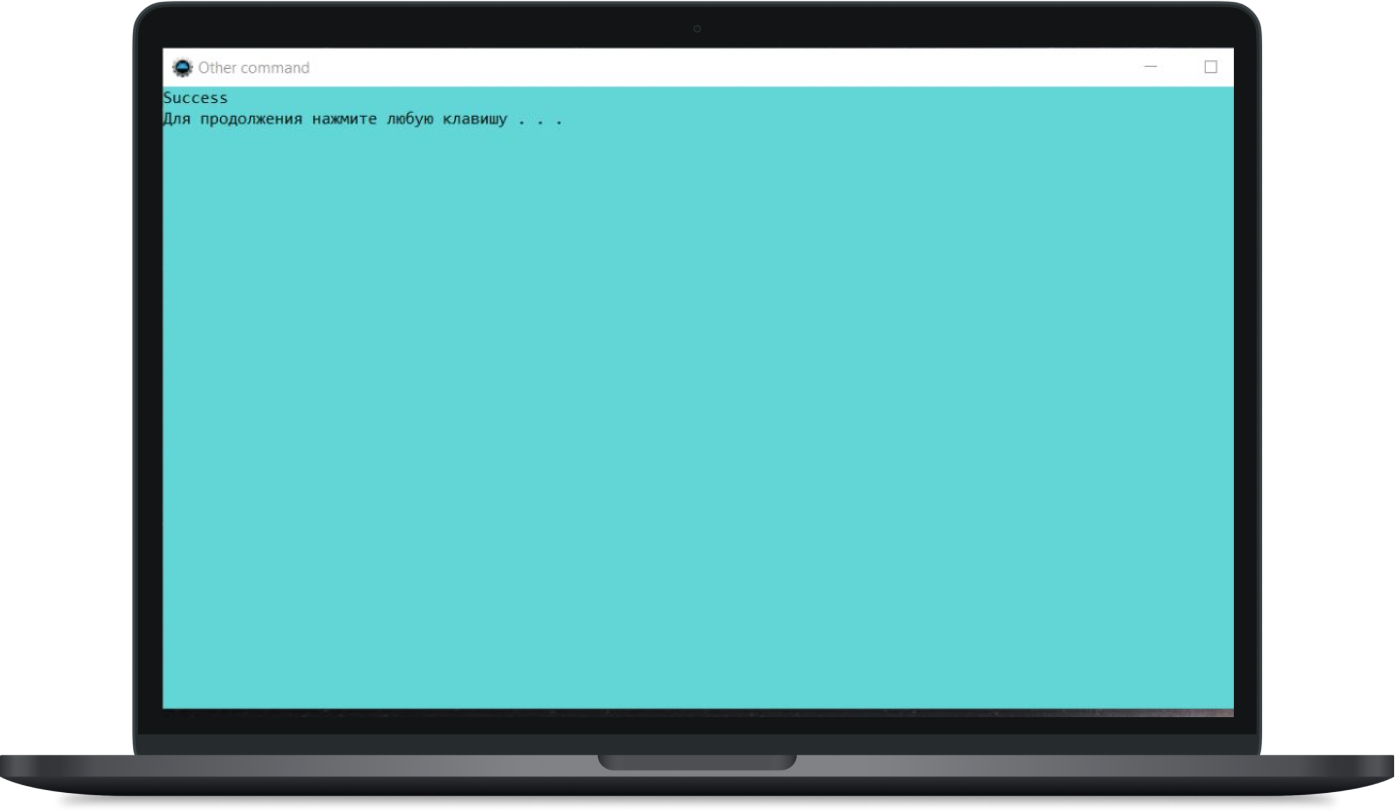 Если на экране появилась надпись Success — удаление прошло успешно, нажмите любую клавишу, чтобы выйти в главное меню
Как выключить режим Fastboot
Выйти из режима Fastboot не сложнее, чем войти. Есть два способа, которые будут актуальны для смартфонов и планшетов любых марок:
- Перезагрузка устройства. Зажмите кнопку питания на 15–20 секунд, но иногда может понадобиться чуть больше времени, например около минуты.
- Отключение через ПК. Этот способ подойдет в случае, если смартфон завис или запала кнопка выключения. Чтобы выйти из режима, введите в строку меню «fastboot reboot» и нажмите Enter.
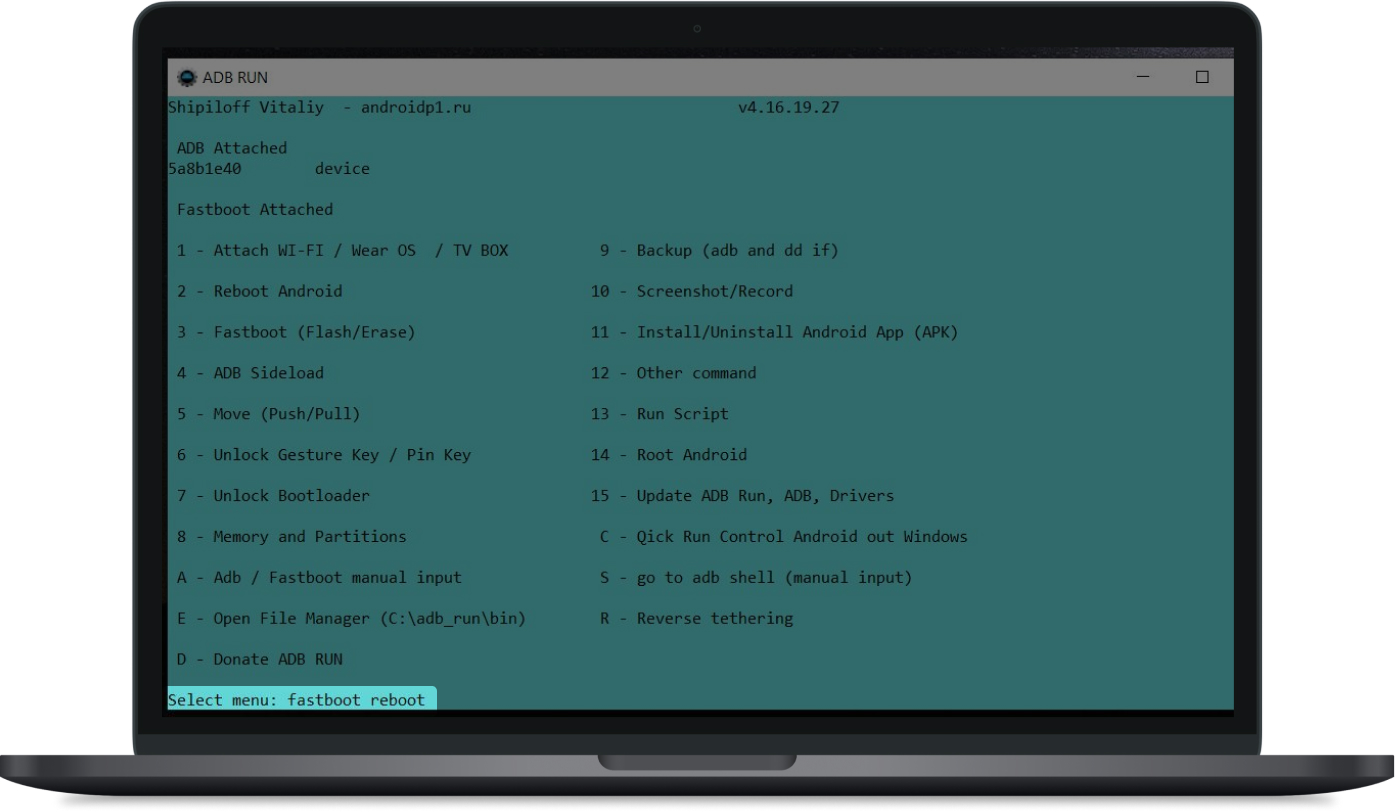 Вы автоматически выйдете из режима Fastboot на телефоне и программы на ПК
Главное: что нужно знать о Fastboot
- Это специальный режим на устройствах Android, благодаря которому разработчики меняют прошивки, настройки и восстанавливают утерянные файлы.
- Рядовые пользователи с помощью Fastboot могут сделать резервную копию, откатить телефон до заводских настроек или установить приложение, которого нет в Google Play. Но в первую очередь режим нацелен на разработчиков, поэтому тестировать все функции ради интереса не стоит. Есть риск сломать смартфон, и его уже не смогут починить в сервисных центрах.
- Перед тем как начать настройку, на смартфоне нужно активировать меню «Для разработчиков».
- Чтобы активировать режим Fastboot, достаточно одновременно зажать кнопку включения, уменьшения или увеличения громкости. И дополнительно кнопку «Домой» для владельцев Samsung.
- Работать в этом режиме можно через ПК по USB или Wi‑Fi и специальный софт, например ADB AppControl или Adb Run.
- Для выхода из Fastboot достаточно перезагрузить телефон или ввести специальную команду в adb на компьютере.
https://msk.t2.ru/journal/article/fastboot-mode-on-android — link
Режим разработчика на Xiaomi — топ 10 самых лучших и полезных функций
Режим для разработчиков на Xiaomi — особый раздел, где находятся десятки различных настроек. Какие-то могут оптимизировать смартфон и добавить новые возможности, другие же запускают дополнительные процессы исключительно для разработчиков (сбор статистики, отчетов и т.д.), что может замедлить устройство. Расскажем о тех настройках режима разработчика, которые включать не только безопасно, но и полезно.

Трассировка системы
С помощью этой функции разработчики могут вести запись файлов и логов системы, но на слабых смартфонах эти действия затормаживают работу устройства. Чтобы ее оптимизировать, потребуется выполнить следующие шаги:
- Отключить все ползунки, если они изначально установлены. Например, с пунктов «Запись действия на телефоне», «Записывать действия приложений, доступных для отладки» и «Длинные трассировки».
- Выбрать пункт «Удалить сохраненные записи действий».

Этот шаг удалит лишь файл с логами для разработчиков, важные данные на телефоне будут нетронуты.
Важно! Другие действия в этой настройке совершать не рекомендуется (например, заходить в подпункты и убирать в них установленные галочки), так как это может привести к неправильной работе смартфона.
Ограничение запросов Wi-Fi
Активация этой настройки позволит сэкономить заряд батареи. Если ее включить, то при слабом сигнале Wi-Fi смартфон не будет бесконечно пытаться подсоединиться к этой сети (что разряжает смартфон), а сразу переключится на мобильные данные.
Не отключать мобильный интернет
Еще одна функция, которая позволит сэкономить заряд батареи. Изначально она нужна для быстрого переключения между сетями — если смартфон подключен к сети Wi-Fi, то мобильные данные все равно будут работать, чтобы при внезапном отключении от Wi-Fi (например, из-за слабого сигнала) иметь возможность быстро переключиться на мобильный интернет.
Однако одновременная активация и Wi-Fi, и мобильных данных сильнее разряжает телефон. Рекомендуется отключить эту настройку, чтобы при подключении к Wi-Fi-сети мобильные данные могли отключиться и не тратить лишний заряд аккумулятора.

Аппаратное ускорение в режиме модема
Если смартфон используется в качестве точки доступа (с него раздается интернет, например, на компьютер), эту настройку стоит включить — она позволит улучшить и ускорить раздачу.
Улучшение звука по Bluetooth
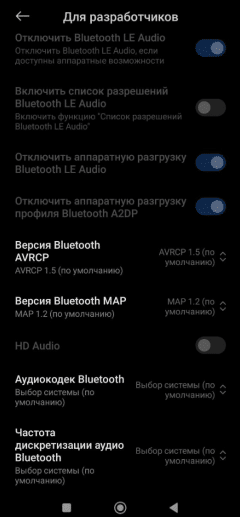
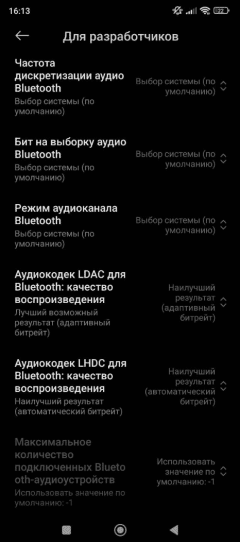
Режим разработчика позволяет оптимизировать работу беспроводных наушников и колонок с помощью сразу нескольких настроек. Чтобы улучшить звук, потребуется выставить следующие параметры:
- В пункте «Версия Bluetooth AVRCP» выбрать версию 1.5.
- В строке «Частота дискретизации» выбрать значение «48.0 кГц».
- В пункте «Глубина кодирования звука» поставить значение «32 бит/отсчет».
Если качество звука после смены настроек не понравится, владелец всегда может вернуть настройки в первоначальный вид.
 |
 |
Ускорение анимаций
На слабых смартфонах Xiaomi оптимизировать их работу можно с помощью смены скорости анимаций. Для этого в режиме разработчиков есть несколько настроек:
- Анимация окон.
- Анимация переходов.
- Длительность анимации.
Для ускорения открытия приложений значения всех этих настроек можно установить на «0.5х». При желании анимации и вовсе можно отключить, что визуально сделает работу смартфона еще быстрее.

Включить 4x MSAA
Функция, которая влияет на графику в мобильных играх и позволяет сглаживать пиксели. Ее можно активировать для улучшения внешнего вида игр, однако на слабых процессорах она может привести к тормозам — если такое произошло, настройку можно отключить в том же разделе.

Power monitor
Еще одна настройка для геймеров — позволяет отображать на экране частоту кадров в секунду и частоту обновления экрана. Для показа этой информации потребуется нажать на пункт «Power monitor», а затем в окне «Frame Rate Monitor Tools» выбрать кнопку «Start». Чтобы убрать окошко с информацией о частоте, достаточно нажать на нее.
Показывать все ANR
Настройка позволяет узнать, какие из приложений работают со сбоями — если смартфон часто виснет или периодически начинает медленно работать, то причиной может быть какая-то из установленных программ. Если активировать функцию «Показывать все ANR», можно обнаружить проблемное приложение, так как на экране появится окно с информацией о его сбое.

Показывать предупреждения о новых уведомлениях
Если на телефоне есть проблемы с получением уведомлений (например, какое-то из приложений не отправляет их вовремя), эта настройка позволит узнать точную причину неполадок. После ее активации на экране появится окно с оповещением о сбое и его кодом — по нему владелец может найти информацию о том, как исправить этот конкретный сбой.
Оставшиеся функции в режиме разработчика на Xiaomi трогать не рекомендуется, так как многие из них либо бесполезны для обычного пользователя, либо могут привести к неправильной работе смартфона или отдельных приложений.